Ubicaciones, salas y cajas
Todo está en un árbol: una ubicación (Home, Garaje, una unidad de almacenamiento) contiene salas y lugares (“sala o lugar” es la palabra de Kept para cualquier sitio), que contienen objetos. Un objeto puede ser una caja / contenedor que contiene otros objetos, tan profundo como quieras. Cada ubicación también tiene Sin ubicar, para objetos que aún no tienen un lugar.
- En una ubicación, sala o caja, Añadir aquí agrega un Objeto, una Caja / contenedor o una Sala o lugar, o mueble con compartimentos.
- Las listas tienen un cuadro de búsqueda, + Filter, vistas guardadas Vistas, y un botón Visualización para el orden y el agrupamiento. Los filtros están en la dirección, así que una lista filtrada se puede marcar o compartir.
- Seleccionar (junto al cuadro de búsqueda, para quien pueda editar objetos) marca objetos en la lista de una ubicación, lugar o caja, en Lista o Cuadrícula. Shift-click en la casilla de una fila (o Shift+Space en ella) para marcar todas las filas desde la última que marcaste. Luego: Mover, Agregar etiquetas… o Quitar etiquetas…, Establecer un campo…, Recoger (en la bandeja), Imprimir etiquetas, Añadir a incidente y Paquete de reclamación (dueños y administradores, cuando recibos y garantías están activados), o Mover a la papelera. La barra es la Tabla.
- Establecer un campo… da a cada objeto marcado un valor: tipo, marca, modelo, estado y el resto. Los cambios esperan, marcados Aún no guardado, hasta Guardar N cambios; un Deshacer deshace todo lo guardado. Necesita una conexión. Si alguien cambió uno de ellos mientras tanto, ese espera: Mantener el mío o Mantener el suyo.
- Mover a la papelera acepta hasta 200 a la vez y necesita una conexión. Pregunta primero qué pasa con lo que hay dentro de una caja (sacarlo, o ponerlo también en la papelera) y sobre cualquier cosa prestada, luego un Deshacer los trae a todos de vuelta.
- Orden: los lugares y objetos se leen De la A a la Z con los números en orden (Caja 2 antes que Caja 10), igual en la app, sin conexión, en las exportaciones y para las apps de IA. Los pisos conservan el orden en que se crearon: el primero es la planta baja en el mapa. En un lugar, Visualización → Objetos: ordenar por ordena sus objetos; sus lugares se quedan De la A a la Z.
- Tu propio orden: en un lugar, Gestionar → Orden de los lugares aquí → Orden personalizado pone los lugares de dentro en el orden que elijas, con Subir y Bajar en cada uno (también con el teclado). De la A a la Z vuelve en cualquier momento, y cambiar a Orden personalizado otra vez trae tu orden de vuelta. El árbol, el mapa, las exportaciones y las apps de IA lo siguen. El nivel superior de una ubicación se queda De la A a la Z.
- Convierte lugares en cajas… en el Gestionar de un lugar lista los lugares de dentro: marca algunos, o Seleccionar todo, y se convierten en cajas en un paso, cada uno conservando su ID, etiqueta y contenido. Un lugar con lugares dentro no se puede marcar: una caja solo contiene objetos. El Deshacer del aviso los convierte de nuevo en lugares, como estaban; se queda en el historial durante 7 días.
- El asistente y las apps de IA pueden hacer lo mismo: renombrar un lugar, cambiar su tipo, moverlo,
establecer sus campos y el orden de los lugares en él, y convertir lugares en cajas (
update_placeyturn_into_boxes, clientes MCP). El asistente muestra una tarjeta para confirmar primero; Deshacer funciona como en la app. - El árbol de lugares (al lado de la página en una computadora, Todos los lugares en un teléfono) muestra las cajas bajo su lugar con cuántos objetos hay en cada una, hasta 50 por lugar, luego +N cajas. La flecha junto a un lugar pliega lo que está debajo; Contraer todo y Abrir todo hacen cada lugar a la vez. Kept recuerda tus pliegues para tu cuenta, en cada dispositivo. Los lugares por encima de la página en la que estás se quedan abiertos, incluso después de Contraer todo.
- Su ancho (en una computadora, desde 1280 px de ancho): arrastra la línea en el borde del árbol, o enfócala y usa las teclas de flecha, Inicio y Fin. Contraer lugares, el botón en la parte superior del árbol, lo pliega para dejar toda la página libre; Expandir lugares lo trae de vuelta. Este dispositivo recuerda ambos.
- En una ubicación, Ordénalos recorre Sin ubicar un objeto a la vez con un seleccionador de lugares.
- Una caja abierta desde su etiqueta muestra una cuadrícula de fotos de lo que hay dentro.
- Diseños: la página de una ubicación cambia entre Lista, Cuadrícula, Grafo, Tabla y Mapa, cada uno con su icono. Grafo dibuja la ubicación como un grafo de sus pisos, salas, cajas y objetos, en 2D o 3D (El grafo). Tabla muestra sus objetos como una hoja de cálculo, en una pantalla de 1024 px de ancho o más (La hoja de cálculo), así que un teléfono muestra Lista, Cuadrícula, Grafo, Mapa. Mapa muestra la ubicación en 3D, piso por piso, con sus salas, estantes y cajas (El mapa de la ubicación). El menú Visualización de la lista ofrece la misma opción. La página de un lugar (no Sin ubicar) también tiene el interruptor, sin Tabla. Kept recuerda el diseño para cada ubicación y cada lugar en ese dispositivo.
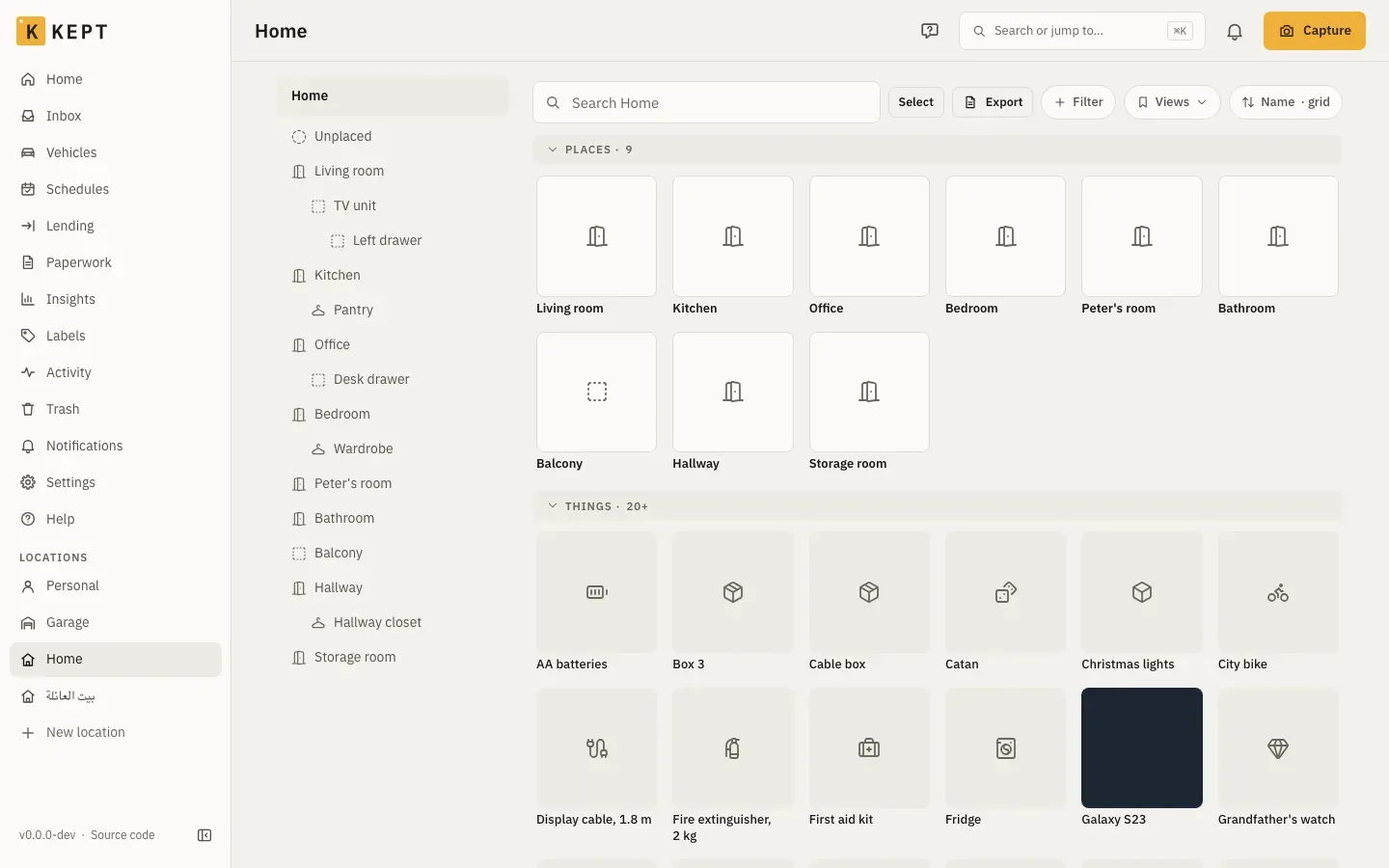
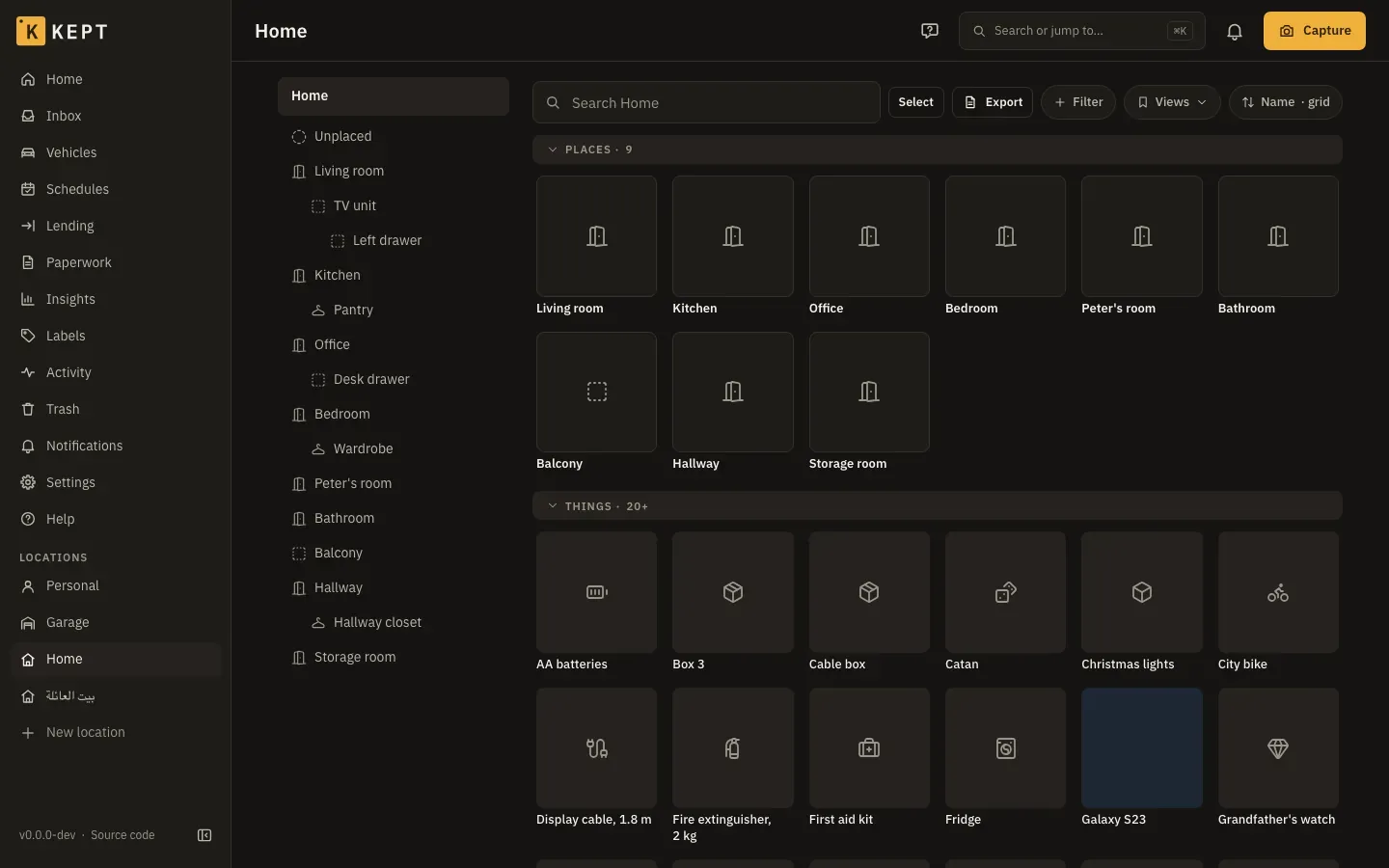
- Cuadrícula muestra los lugares y objetos de una ubicación o sala como fichas, bajo los mismos encabezados Lugares y Objetos que Lista; cada encabezado se pliega. Visualización → Tamaño elige Pequeño, Medio o Grande (3, 2 o 1 por fila en un teléfono), y Kept recuerda tu tamaño en ese dispositivo.
- En una computadora o tableta, la barra lateral marca la ubicación en la que estás: en su página, y en sus salas, objetos, cajas y configuración.
Los enlaces usan IDs, nunca la ruta, así que mover un objeto nunca rompe un enlace a él.
Muebles con compartimentos
Sección titulada «Muebles con compartimentos»Un estante de cubos, una estantería o una cómoda es un lugar, y cada cubo, estante o cajón es un lugar dentro de él, con su propio nombre, etiqueta y, si quieres, su propio código.
- Añadir aquí → Sala o lugar → Mueble con compartimentos… crea el mueble y todos sus compartimentos en un solo paso. Elige una plantilla: un estante de cubos 1 × 4, 2 × 2, 2 × 4, 4 × 4 o 2 × 8, una estantería (6 estantes), una cómoda (9 cajones) o un estante modular (4). Cambia el número de estantes o cajones antes de agregarlo. El tipo del mueble es Muebles; sus compartimentos son Cubo, Estante o Gaveta.
- Cómo se coloca: un estante de cubos que no es cuadrado puede estar De pie o tumbado De lado. Un 2 × 4 de pie son 4 filas de 2; de lado, 2 filas de 4. Los compartimentos se construyen según cómo se coloca.
- Conteo: desde la esquina superior izquierda, fila por fila, como lo ves frente a ti. Un 4 × 4 es Cubo 1
hasta Cubo 16; un 2 × 4 de lado tiene del 1 al 4 en la fila superior y del 5 al 8 debajo. La hoja muestra los
números antes de que lo agregues. Nombres de compartimento usan
{n}para el número,{row}y{col}para dónde está. - Códigos: Su propio código le da al mueble un código (
KX01), y Códigos de compartimento un patrón para los compartimentos, como{parent}-F{col:02}{row:02}:{parent}es el código del mueble,{col:02}la columna con dos dígitos. Un 4 × 4 obtiene entoncesKX01-F0101hastaKX01-F0404. Cada código se verifica contra la regla de formato de la ubicación (Configuración → la ubicación → General → Tus propios códigos) y contra los códigos que ya están; si uno no encaja, no se crea nada y Kept nombra el código. Escanear o buscar un código encuentra su compartimento. - Deshacer: el Deshacer del aviso pone el mueble y sus compartimentos en la papelera y libera sus códigos, siempre que no se haya agregado nada en ellos ni se haya cambiado nada desde entonces.
- Etiquetas: en el mueble nuevo, Etiqueta todo aquí imprime una etiqueta para él y para cada compartimento, en orden de conteo.
- Su página muestra los compartimentos como se coloca, numerados como están sus etiquetas. Toca uno para abrirlo. Imprimir sus etiquetas imprime todos de nuevo, en orden de conteo, con los nombres que tienen ahora.
- Mover a la papelera: sus compartimentos van a la papelera con él y vuelven con él al Restaurar. Si hay algo en él o en algún compartimento, Kept pregunta solo por eso: Moverlos a la habitación donde está (o Elige otro lugar), o Tíralos también. Una caja se mueve tal cual, con lo que tiene dentro. Un lugar que agregaste tú al mueble cuenta como algo que hay en él. El Deshacer del aviso devuelve cada cosa a su compartimento.
Girar el mueble
Sección titulada «Girar el mueble»Gíralo… en la página del mueble, para un estante de cubos que no es cuadrado.
- Su parte superior se fue: A la derecha o A la izquierda, según lo mires de frente. Cada compartimento se mueve con la unidad, con sus objetos y su etiqueta impresa.
- Cada vez se pregunta sobre sus compartimentos, porque las etiquetas ya están puestas:
- Renumerar: cada compartimento obtiene el número, nombre y código del lugar donde ahora está, contado de nuevo desde la esquina superior izquierda. Un código antiguo aún funciona: abre el compartimento que ahora está en el lugar que nombró. Vuelve a imprimir las etiquetas para los nuevos nombres.
- Mantén los códigos: solo cambia cómo se coloca. Cada compartimento conserva su número, nombre y códigos.
- La hoja muestra la nueva cuadrícula antes de girarlo. Un nombre o un código que escribiste tú se queda con su compartimento en cualquier caso.
- Deshacer lo devuelve atrás, números, nombres y códigos incluidos, siempre que nada en él haya cambiado desde entonces.
Combinar y dividir compartimentos
Sección titulada «Combinar y dividir compartimentos»Un inserto de cubo o un estante retirado une dos o más compartimentos en uno.
- Fusionar o dividir…, luego toca compartimentos uno al lado del otro que formen un rectángulo, y Combinar. El de la esquina superior izquierda se queda, con su número, nombre y código. Los demás van a la papelera; sus códigos y etiquetas impresas abren el compartimento combinado, y lo que había en ellos se mueve a él.
- Para dividir un compartimento combinado, tócalo y Dividir. Cada celda regresa con su código y su etiqueta; los objetos se quedan en el de la esquina superior izquierda.
- Deshacer revierte cualquiera de las dos acciones.
- Tus propias plantillas: Configuración → Cuenta → Plantillas → Muebles tiene las plantillas de lugar propias de la cuenta: cubos a lo ancho y hacia arriba (de pie), estantes o cajones, los tipos, los nombres y el patrón de código, compartidos con las ubicaciones que elijas. Los dueños y administradores las crean; cualquiera que pueda agregar lugares las usa.
- Las apps de IA pueden hacer lo mismo:
create_placetoma unatemplate, yupdate_placeunturn(clientes MCP). Combinar y dividir se quedan en la app.
Bastidores
Sección titulada «Bastidores»Un bastidor de 19 o de 10 pulgadas es un mueble que se mide en unidades de rack (U). Un equipo es un objeto dentro: cuántas unidades ocupa y en qué unidad empieza.
- Añadir aquí → Sala o lugar → Mueble con compartimentos… y luego una plantilla de bastidor: Bastidor de 19 pulgadas, 42U, Bastidor de 19 pulgadas, 24U, Bastidor de pared, 12U, Bastidor de pared, 6U o Bastidor de 10 pulgadas, 8U. Cambia sus Unidades (de 1 a 60) y si van Numeradas desde Abajo (U1 abajo, lo habitual) o Arriba. Un bastidor no tiene compartimentos; Su propio código (opcional) sigue disponible.
- Su página muestra el bastidor (Vista desde Frontal o Trasera) de arriba abajo: cada
equipo en sus unidades (
U11,U5–U6) y las unidades libres entre ellos como Vacío. Las unidades se escriben como las imprimen los rieles, en todos los idiomas. - Poner un equipo: mueve un objeto al bastidor como a cualquier lugar. Aparece en Aún sin colocar, y Colocarlo pregunta Empieza en (su unidad más baja, o la más alta en un bastidor numerado desde arriba), Altura en unidades de rack (también medias, como 1,5), Cara (Frontal o Trasera) y Profundidad. Fondo completo ocupa la unidad por las dos caras; Medio fondo, solo por la suya, así un switch delante y una bandeja detrás pueden compartir unidad.
- Rechazado: dos equipos en la misma unidad y la misma cara, o un equipo que pasa del tope del bastidor. Kept nombra el equipo que ya está y no guarda nada.
- Altura 0 es un equipo junto a los rieles, como una regleta: no ocupa unidad y aparece en Junto a los rieles (0U).
- La página del objeto muestra En el bastidor: el bastidor, las unidades y la profundidad, con Cambiar. Quitarlo de su unidad libera la unidad y deja el objeto en el bastidor.
- Sacar un equipo del bastidor libera su unidad; si vuelve, queda otra vez Aún sin colocar. Deshacer devuelve una posición, salvo que alguien haya ocupado esa unidad desde entonces.
- Las apps de IA pueden hacer lo mismo:
create_placeacepta una plantilla de bastidor conunitsynumbering, yupdate_thingaceptarack_unitsyrack_at.
Su posición
Sección titulada «Su posición»La posición de una ubicación permite que Sugerir dónde estoy de Capturar la elija cuando estás allí (Kept en tu teléfono).
- Configurarla: Configuración de ubicación → General → Posición, para propietarios y administradores. Usar dónde estoy ahora lee la posición del teléfono una vez (el navegador pregunta antes) y rellena Latitud y Longitud; o escríbelas en grados, como 30.0444 y 31.2357. Luego Guardar. Quitar posición la borra. Personal no tiene: va contigo a donde vayas.
- Con HTTP simple los navegadores se niegan a dar la posición: escríbela tú.
- Abrir en mapas abre OpenStreetMap en la posición guardada, en una pestaña nueva. Solo entonces la posición sale de Kept.
- A qué distancia: Capturar sugiere una ubicación cuando el teléfono está a 150 m o menos de su posición, la más cercana si hay dos. 150 m abarcan una casa y su jardín más el error habitual de un teléfono en interiores, y aun así distinguen dos calles.
- Quién la ve: propietarios y administradores, en esta página; y los teléfonos de quienes añaden cosas allí, para la sugerencia. Los espectadores y los enlaces compartidos nunca la reciben. El historial dice que la posición cambió, quién la cambió y cuándo, nunca dónde. Una exportación de la ubicación la incluye, e importar esa exportación la recupera.
Ocultar Personal
Sección titulada «Ocultar Personal»Todos obtienen una ubicación Personal. Si no te sirve, activa Ocultar Personal en Configuración → Yo → Tus ubicaciones, y desactívalo para volver a mostrarlo en cualquier momento. Es tu propia preferencia: nadie más ve un cambio.
- Desaparece de: las ubicaciones del menú, Home, listas, búsqueda y sus filtros. Un módulo que solo rastrea Personal (Vehículos, por ejemplo) sale del menú con él.
- Sin cambios: todo lo que hay en ella. Un enlace a Personal o a un objeto en ella todavía lo abre. Ocultar es ordenar, no protección: no bloquea nada.
- Los recordatorios aún te llegan, como notificaciones, en el resumen y en la fuente del calendario. Désactívalos en Configuración → Yo → Notificaciones, donde Personal sigue apareciendo.
- Capturar comienza en tu otra ubicación, o en Personal si no puedes agregar objetos en ningún otro lado.
- Importar ofrece las otras ubicaciones que posees o administras, o Personal si no hay ninguna. Una importación pasada aún se abre desde Actividad, sin importar adónde fue.
- Mantener disponible sin conexión en Configuración → Este dispositivo conserva la fila de Personal mientras su copia está en el dispositivo, así que puedes desactivarlo.
- Exportar mis datos lleva la primera otra ubicación que posees, y Personal permanece en Exportar una ubicación. Si no posees ninguna otra ubicación, lleva Personal.
- Tu clave personal de IA también paga por una ubicación que posees y usas solo, cuando la cuenta de esa ubicación no tiene una clave propia. Nunca paga por una ubicación compartida.
- El asistente deja fuera Personal, a menos que lo abras desde Personal. Conexiones (tokens personales y apps conectadas) conservan las ubicaciones que les diste, ocultas o no.
No puedes ocultarla mientras sea tu única ubicación. Si se convierte en tu única ubicación después (te vas, te eliminan, se elimina la otra ubicación), vuelve a mostrarse sola, y se oculta de nuevo cuando tengas otra.
Relacionado
Sección titulada «Relacionado»- Uso diario para ver el panorama general.
- Etiquetas para qué es un objeto además de dónde está.
- Compartir una ubicación para dejar entrar a la gente a una.