Home Assistant
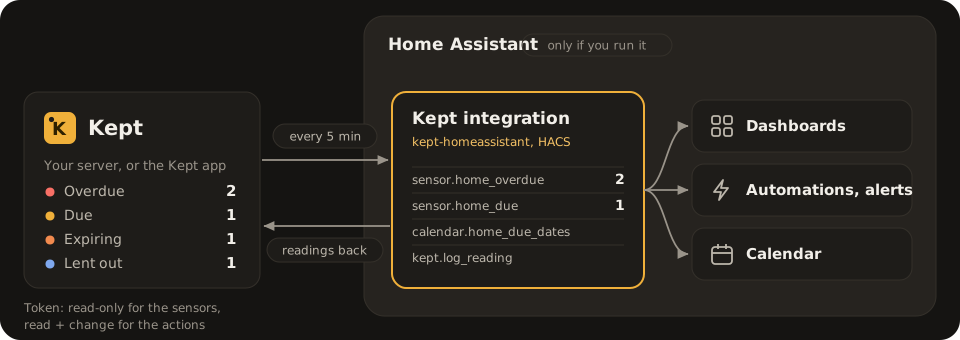
La integración de Kept para Home Assistant muestra lo que necesitas en cada ubicación y envía lecturas de vuelta, como el odómetro que otra integración de coche ya conoce. Lee Kept con un token personal.
La integración: keptinventory/kept-homeassistant, instalada con HACS como repositorio personalizado.
Opcional: solo si ya ejecutas Home Assistant. Kept funciona igual sin él.
La app y la integración
Sección titulada «La app y la integración»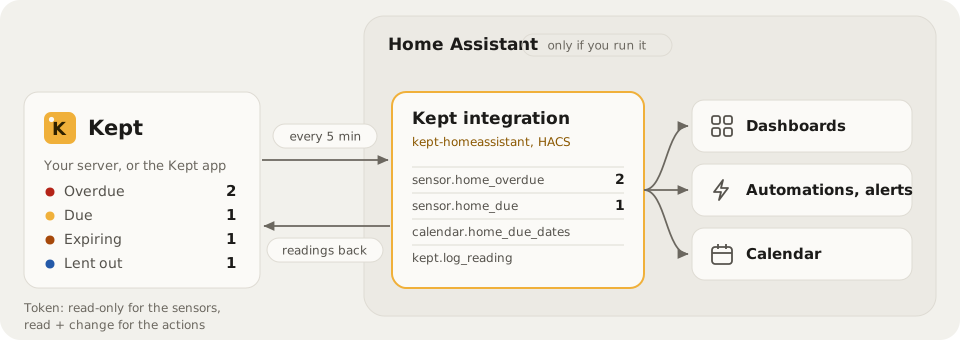
- La app ejecuta Kept en Home Assistant OS (instálala). Kept en tu propio servidor funciona igual.
- La integración lleva Kept a Home Assistant: los sensores, el calendario y las acciones. Solo una integración puede añadir entidades, así que la app no puede.
- Con la app, nada que copiar: Home Assistant encuentra la app de Kept por sí mismo y pide conectarse; tú lo permites en Kept. Sin token y sin https.
Antes de empezar
Sección titulada «Antes de empezar»| Necesitas | Por qué |
|---|---|
| Home Assistant 2026.10 or later | La integración está creada y probada con él |
| HACS en Home Assistant | Instala la integración. Descarga HACS (lo que necesita) |
| Kept 1.8.0 or later | Añade el resumen que leen los sensores |
| Un token personal | La app los crea solo por HTTPS (HTTPS); en una red doméstica por http, créalo en el servidor |
| Home Assistant puede alcanzar Kept | Misma red, una VPN como Tailscale o una dirección pública. Pruébalo: abre la dirección de Kept desde la máquina donde se ejecuta Home Assistant |
Lo que obtienes
Sección titulada «Lo que obtienes»Cada ubicación es un dispositivo en Home Assistant:
| Entidad | Lo que muestra |
|---|---|
| Vencido, Vencimiento, Expirando | Los recuentos de la pantalla Inicio de Kept. El atributo items enumera los primeros 10, los más urgentes primero |
| Prestado, Prestado en | Préstamos abiertos. Solo donde los préstamos están activados |
| Incierto, Sin ver hace mucho | Objetos cuya ubicación está en duda, o que no se han visto en los meses de la ubicación |
| Stock bajo | Objetos por debajo de su mínimo. Solo donde Consumibles está activado |
| Sin ubicar, Objetos | Desactivadas al principio; actívalas en Home Assistant |
| Fechas de vencimiento (calendario) | Cada objeto con un día de vencimiento, como evento de todo el día |
Cada vehículo (un objeto con medidor, en Vehículos) es un dispositivo en su ubicación:
| Entidad | Lo que muestra |
|---|---|
| Lectura | La última lectura, en km, mi u horas |
| Próximo servicio | El día en que vence, o la estimación de Kept a partir de tus lecturas |
| Próximo servicio en | La lectura en la que vence |
Una ubicación o vehículo añadido después en Kept aparece tras recargar la integración.
Configurar desde la app
Sección titulada «Configurar desde la app»Con la app de Kept en el mismo Home Assistant, no hay token que crear ni copiar, y no hace falta https.
- Instala la integración con HACS (el paso 2 de Configuración) y reinicia Home Assistant.
- Añádela. Configuración → Dispositivos y servicios muestra Kept como descubierto. Añádelo y confirma.
- Permítelo en Kept. Home Assistant muestra un código y espera. Abre Kept (sirve la barra lateral) en Configuración → Conexiones: Home Assistant pide conectarse muestra el mismo código. Permitir, marca las ubicaciones y elige lo que puede hacer, como con un token.
- Listo. Home Assistant termina por sí solo y nombra la versión de Kept y tus ubicaciones.
Lo que recibe Home Assistant: un token personal normal llamado Home Assistant, creado por ti y que actúa como tú, para las ubicaciones que marcaste. Va de Kept a Home Assistant por la red interna de Home Assistant y nunca se muestra en una página. Revócalo en Configuración → Conexiones. Una solicitud que nadie permite en 10 minutos termina: empieza de nuevo desde Home Assistant. Kept crea el token solo cuando Home Assistant lo recoge: si Home Assistant deja de esperar antes, o Kept se reinicia, no se crea ningún token.
Configuración
Sección titulada «Configuración»- Crea un token. En Kept, Configuración → Conexiones → Nuevo token. Marca las ubicaciones que Home Assistant debe ver. Solo lectura basta para los sensores y el calendario; Leer y cambiar también permite que las acciones de abajo envíen lecturas y marquen las programaciones como hechas. La app crea tokens solo cuando Kept se sirve por
https(HTTPS); porhttp, quien ejecuta el servidor lo crea conkept admin token create. - Instala. En HACS, ⋮ → Repositorios personalizados (cómo): añade
https://github.com/keptinventory/kept-homeassistant, tipo Integración. Instala Kept y reinicia Home Assistant. - Añádelo. Configuración → Dispositivos y servicios → Añadir integración → Kept. Introduce la dirección de Kept (
https://kept.example.org) y el token. Desactiva Verificar el certificado HTTPS solo para un certificado autofirmado en tu propia red. - Verifica. El paso siguiente muestra la versión de tu Kept y las ubicaciones a las que llega el token. Enviar las añade.
Qué te dice la configuración cuando algo falla:
| Mensaje | Qué hacer |
|---|---|
| No se puede alcanzar Kept | Comprueba la dirección y que Home Assistant pueda alcanzar ese host |
| No es Kept | La dirección responde, pero con otra cosa: una página de proxy, otra app |
| Esa dirección redirige a HTTPS | Usa la dirección https:// que indica |
| El certificado HTTPS no es de confianza | Usa un certificado de confianza o desactiva la verificación para uno autofirmado |
| Falló HTTPS | Kept se sirve por http simple en ese puerto: usa http:// |
| Kept rechazó el token | Se revocó, caducó o se escribió mal: crea uno nuevo |
| Este Kept no ofrece el resumen | Actualiza Kept |
Configurar en la integración elige qué ubicaciones del token se muestran y con qué frecuencia se lee Kept (cada 5 minutos; de 1 a 60). Cuando el token se revoca o caduca, Home Assistant pide uno nuevo.
En un panel
Sección titulada «En un panel»Los ids de las entidades provienen de los nombres en Kept. Para una ubicación llamada Inicio y un coche llamado Corolla: sensor.home_overdue, sensor.home_due, sensor.home_expiring, sensor.home_lent_out, sensor.home_low_stock, calendar.home_due_dates, sensor.corolla_reading, sensor.corolla_next_service. Compruébalos en Configuración → Dispositivos y servicios → Kept.
Una tarjeta de mosaico por recuento, o una tarjeta de entidades:
type: entitiestitle: Kept, Homeentities: - sensor.home_overdue - sensor.home_due - sensor.home_expiring - sensor.home_lent_out - sensor.home_low_stock - sensor.corolla_next_serviceEl calendario Fechas de vencimiento se muestra en el panel Calendario de Home Assistant.
Acciones
Sección titulada «Acciones»Kept: Log a reading (kept.log_reading) envía una lectura para un vehículo (o un medidor, por su id: el meter_id del sensor Lectura). Aparece en Kept como una lectura de Home Assistant. Kept rechaza una lectura inferior a la anterior, y la acción falla con el motivo de Kept; un salto que Kept considere poco probable espera revisión en la Bandeja de entrada.
Kept: Mark a schedule done (kept.complete_schedule) marca como hecha una programación en un día (hoy, en la zona horaria de la ubicación) y registra el servicio, con la lectura para una programación por medidor. Una programación única queda hecha y sale de los recuentos; volver a marcarla como hecha falla.
Ambas necesitan un token Leer y cambiar.
El odómetro del coche, enviado a Kept
Sección titulada «El odómetro del coche, enviado a Kept»Cuando el odómetro del coche se ha estabilizado durante 10 minutos (el coche está estacionado):
alias: Odometer to Kepttriggers: - trigger: state entity_id: sensor.my_car_odometer for: "00:10:00"conditions: - condition: template value_template: "{{ trigger.to_state.state | is_number }}"actions: - action: kept.log_reading data: device_id: YOUR_KEPT_VEHICLE_DEVICE_ID value: "{{ trigger.to_state.state | float }}"mode: queuedsensor.my_car_odometer es el sensor de la integración de tu coche. En el editor de automatizaciones, elige el vehículo de Kept en el campo Vehículo de la acción para rellenar device_id. Envía la lectura en la unidad del medidor del vehículo en Kept.
Actualizar o eliminar
Sección titulada «Actualizar o eliminar»- Actualizar: una nueva versión aparece en Configuración → Actualizaciones (HACS la añade ahí). Instálala y reinicia Home Assistant.
- Eliminar: Configuración → Dispositivos y servicios → Kept → ⋮ → Eliminar, luego elimina Kept en HACS y reinicia. Revoca el token en Kept: Configuración → Conexiones.
Qué lee
Sección titulada «Qué lee»Cada pocos minutos, con el token: GET /api/v1/summary (los recuentos por ubicación), GET /api/v1/vehicles y la primera página de GET /api/v1/agenda. El calendario lee GET /api/v1/agenda para los días que muestra. Las acciones usan POST /api/v1/meters/{id}/readings y POST /api/v1/schedules/{id}/complete. Un token ve solo sus propias ubicaciones, y nunca más de lo que puedes ver. El mismo resumen alimenta widgets de panel.