Mudanza
Mudanza empaca una casa en cajas numeradas y las desempaca al otro lado. Cada caja es una caja Kept normal, así que lo que le pongas se sigue encontrando todo el camino: busca la tetera y Kept dice Caja 7. En la casa nueva, escanea la etiqueta de una caja, elige la habitación y la caja con todo lo que tiene dentro se mueve allí de una vez.
Funciona en un teléfono sin señal, que es la mayor parte del día de la mudanza.
Actívalo
Sección titulada «Actívalo»Mudanza es parte del preset Completo. Para cualquier otra ubicación, un propietario o administrador activa Mudanza en Configuración de ubicación → Qué seguir. Necesita Etiquetas y códigos QR, que tienen todos los presets. Su entrada, Mudanza, aparece entonces en la barra lateral (en un teléfono, bajo Más).
1. Inicia un movimiento
Sección titulada «1. Inicia un movimiento»- Mudanza → Iniciar un movimiento.
- Un nombre (“Al nuevo piso”), y a dónde Yendo a: otra de tus ubicaciones, o las habitaciones de la misma cuando solo estás reorganizando.
¿Te mudas a una casa nueva? Agrégala primero como ubicación, con sus habitaciones, para que cada caja pueda ir directo a su habitación.
2. Empaca
Sección titulada «2. Empaca»- Agregar una caja da el siguiente número: Caja 1, Caja 2 y así sucesivamente. Elige la Habitación a la que va ahora si la sabes; se imprime en la hoja de contenido de la caja, y el desempaque empieza desde allí.
- Llena una caja desde su página: Abrir la caja para agregar objetos o moverlos dentro, o Empaca con el escáner: escanea objetos para tomarlos y luego la etiqueta de la caja para ponerlos dentro.
- Imprimir etiquetas imprime una etiqueta para cada caja (cualquier hoja de etiquetas que Kept soporte). Pégalas, una en cada caja, en un lado que veas en una pila.
- Hojas de contenido hace un PDF con una página por caja: su número, la habitación a la que va, lo que tiene dentro y su código. Pégalo a la caja; el código en él se escanea como la etiqueta. Una vez impreso, ¿Impreso OK? bajo el PDF lo registra, y esas cajas muestran su código como cinta de etiqueta ámbar, como lo hace una etiqueta impresa desde Imprimir etiquetas.
3. En la camioneta
Sección titulada «3. En la camioneta»Marcar todo en tránsito cuando las cajas estén cargadas, o marca una caja a la vez desde su página.
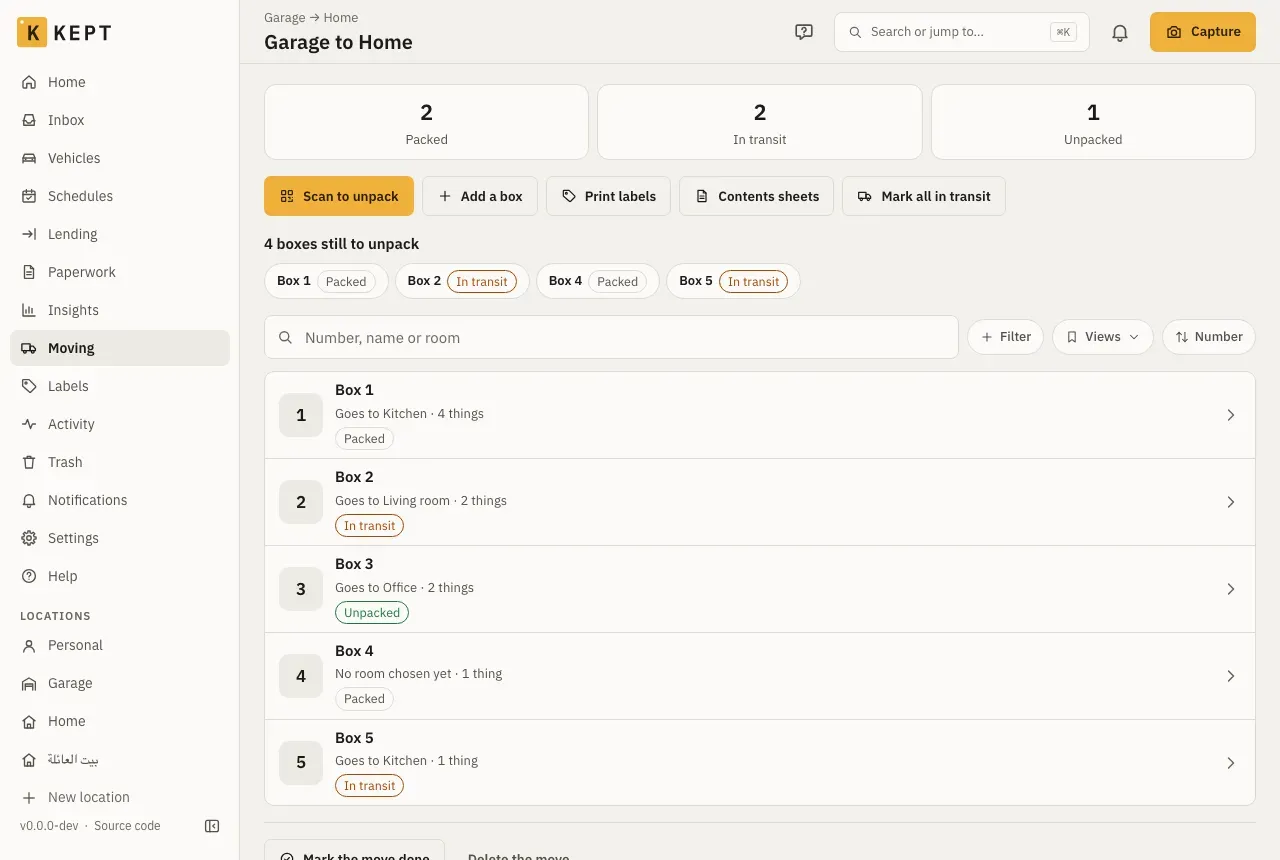
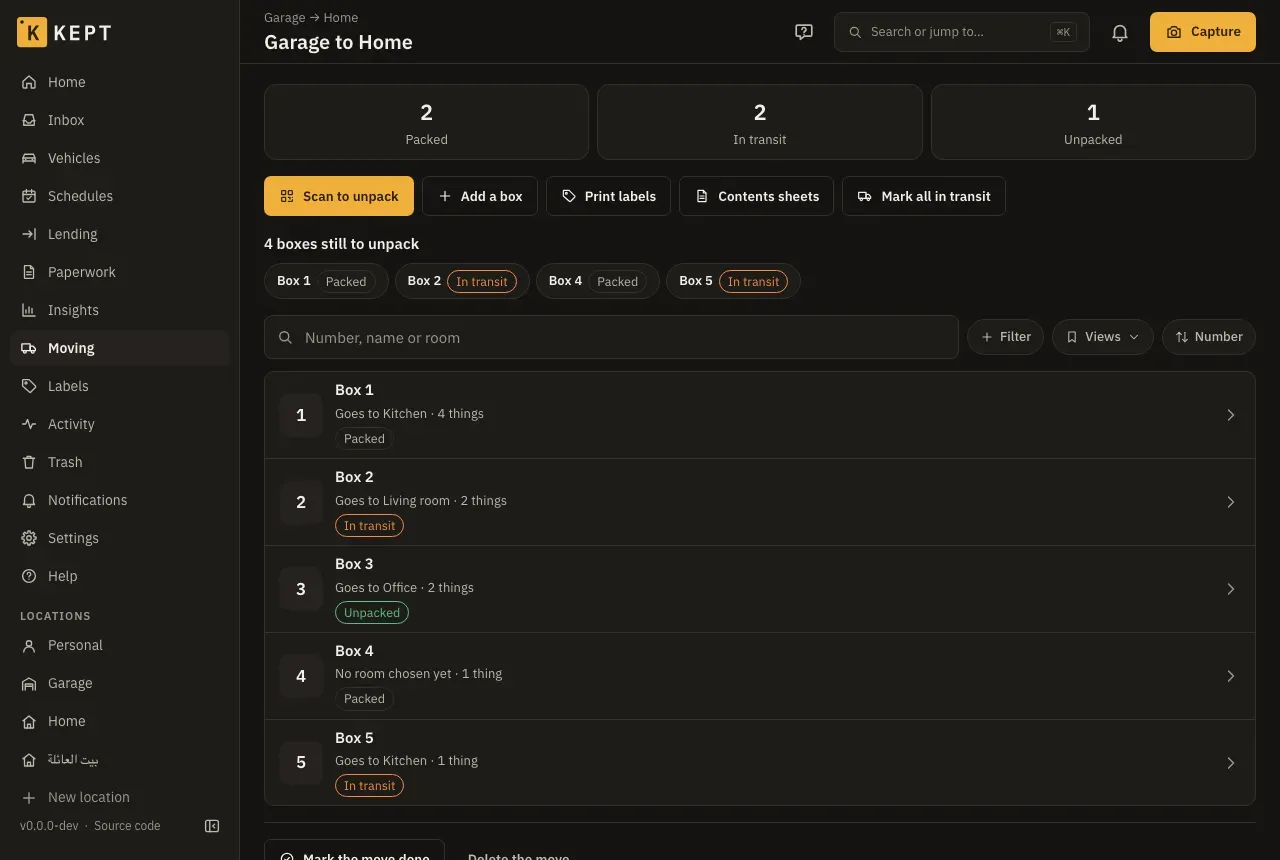
El tablero empieza con los totales (Empacado, En tránsito, Desempacado) y lista las cajas aún por desempacar, para que al otro lado veas cuáles no han llegado. Busca, filtra y agrupa las cajas por estado o por habitación.
4. Desempaca
Sección titulada «4. Desempaca»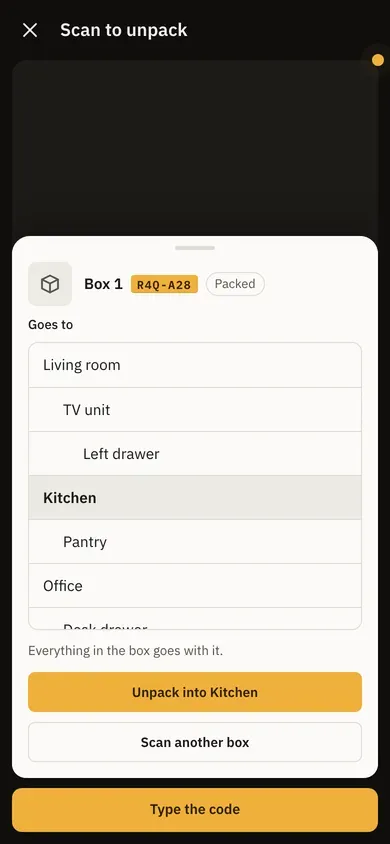
- Escanea para desempacar durante el movimiento y apunta la cámara a la etiqueta de una caja o a su hoja de contenido. (¿Sin cámara? Escribe el código funciona igual.)
- La habitación a la que va ya está elegida; cámbiala si quieres.
- Desempacar en la Cocina. La caja, y todo lo que tiene dentro, está ahora en la cocina de la casa nueva. Escanea la siguiente caja de inmediato.
Deshacer en el mensaje pone la caja donde estaba. Cuando todas las cajas estén desempacadas, Marca el movimiento como terminado; Ábrelo de nuevo si una caja aparece después.
Sin conexión
Sección titulada «Sin conexión»En un teléfono, un movimiento que hayas abierto una vez se guarda para uso sin conexión. Sin conexión aún puedes leer el tablero y el contenido de cada caja (tal como la última vez que se leyó), empacar, marcar cajas como empacadas o en tránsito, elegir la habitación a la que va una caja y desempacarlas. Esos cambios esperan en el teléfono, se muestran al instante y se sincronizan cuando vuelve a haber conexión; Deshacer en el mensaje te regresa mientras esperan.
Si dos teléfonos cambian la misma caja mientras están sin conexión:
- Empacado, en tránsito, desempacado: gana el cambio que se haya hecho por último en un teléfono, sin importar cuál se sincronice primero.
- La habitación a la que va: gana la habitación que se sincronice por última.
- Una caja desempacada mientras tanto conserva la habitación en la que se desempacó. Elegirle una habitación después no cambia nada: mueve la caja misma si pertenece a otro lugar.
- Una habitación que alguien haya eliminado mientras tanto: el cambio no puede aplicarse. La bandeja de entrada dice quién la eliminó, con Restaurar.
Iniciar un movimiento, agregar una caja, las hojas de contenido y marcar el movimiento como terminado requieren conexión.
Desde una app conectada
Sección titulada «Desde una app conectada»Una app conectada con Leer y cambiar (ChatGPT, Claude: conectar una app) puede iniciar un movimiento, agregar cajas, empacarlas, marcarlas en tránsito y desempacarlas, con las mismas reglas y Deshacer que aquí. Una conexión de solo lectura lista movimientos y cajas, y cuáles siguen faltando.
Quién puede hacer qué
Sección titulada «Quién puede hacer qué»| Visor | Miembro | Admin y propietario | |
|---|---|---|---|
| Ver movimientos y sus cajas | Sí | Sí | Sí |
| Hacer las hojas de contenido | Sí | Sí | Sí |
| Confirmar las hojas de contenido impresas | Sí | Sí | |
| Iniciar un movimiento, agregar cajas, empacar, marcar y desempacar | Sí | Sí | |
| Eliminar un movimiento (sus cajas se quedan, como cajas) | Sí | Sí |
Desempacar en otra ubicación requiere que también puedas agregar objetos allí. Cada cambio está en el historial de la caja y en la actividad de la ubicación.
Un export de Kept contiene también los movimientos: el número, el estado y la habitación a la que va de cada caja, con las cajas y todo lo que tienen dentro como objetos, donde están. Al importar, un movimiento a otra ubicación se vuelve un movimiento dentro de la nueva, con sus habitaciones a elegir de nuevo (el export contiene una ubicación). Una caja ya desempacada en otra ubicación está en el export de esa ubicación en su lugar, como un objeto.