Локації, кімнати та коробки
Все знаходиться в дереві: локація (Головна, Гараж, складське приміщення) містить кімнати та місця («кімната або місце» — слово Kept для будь-якого місця), які містять речі. Річ може бути коробкою або контейнером, що містить інші речі, наскільки глибоко завгодно. Кожна локація також має Без місця, для речей, які ще не мають місця.
- На локації, кімнаті або коробці Додати сюди додає Річ, Коробку / контейнер або Кімнату або місце, або меблі з відділеннями.
- Списки мають поле пошуку, + Фільтр, збережені Подання і кнопку Відображення для порядку сортування та групування. Фільтри живуть в адресі, тому відфільтрований список можна додати в закладки чи поділитися ним.
- Вибрати (поруч з полем пошуку, для всіх, хто може редагувати речі) позначає речі в списку локації, місця або коробки, у Списку або Сітці. Shift-клацніть чекбокс рядка (або Shift+Space на ньому), щоб позначити кожен рядок від того, що ви позначали останнім. Потім: Перемістити, Додати теги… чи Видалити теги…, Задати поле…, Підняти (на піднос), Надрукувати етикетки, Додати до інциденту і Пакет для вимоги (власники та адміни, де Квитанції та гарантії увімкнені), або Перемістити в кошик. Панель — це Таблиці.
- Задати поле… дає кожній позначеній речі одне значення: тип, бренд, модель, стан і решта. Зміни чекають, позначені Ще не збережено, аж до Зберегти N змін; одне Скасувати відкочує все збереження. Потрібне з’єднання. Якщо хтось змінив одну з них тим часом, та чекає: Зберегти моє або Зберегти чуже.
- Перемістити в кошик бере до 200 за раз і потребує з’єднання. Спочатку запитує, що статиме з вмістом коробки (винести чи тоже в кошик) і про те, що позичене, потім одне Скасувати повертає все назад.
- Порядок: місця та речі читаються Від А до Я з числами по порядку (Коробка 2 перед Коробкою 10), так само в аплікації, офлайн, в експортах і для AI-аплікацій. Поверхи зберігають порядок створення: перша — це поверх землі на карті. На місці Відображення → Речі: сортувати за впорядковує його речі; його місця залишаються Від А до Я.
- Ваш власний порядок: на місці Керувати → Порядок місць тут → Власний порядок ставить місця всередині у порядок, який ви обираєте, з Вгору і Вниз на кожному (клавіатура теж). Від А до Я повертається будь-який час, і перемикання на Власний порядок знову приносить ваш порядок. Дерево, карта, експорти та AI-аплікації слідують йому. Верхній рівень локації залишається Від А до Я.
- Перетворити місця на коробки… на Керувати місця перелічує місця всередині: позначте декілька, або Вибрати все, і вони стають коробками за один крок, кожне зберігаючи свій ID, етикетку та вміст. Місце з місцями всередині не можна позначити: коробка тримає лише речі. Скасувати у тості перетворює їх усі назад у місця, як вони були; воно залишається в історії на 7 днів.
- Асистент та AI-аплікації можуть робите те саме: перейменувати місце, змінити його вид, перемістити, задати його поля та порядок місць у ньому, і перетворити місця на коробки (
update_placeтаturn_into_boxes, MCP-клієнти). Асистент показує картку для підтвердження перш; Скасувати працює як у аплікації. - Дерево місць (боку сторінки на комп’ютері, Усі місця на телефоні) показує коробки під своїм місцем з кількістю речей у кожній, до 50 на місце, потім +N коробок. Стрілка поруч із місцем згортає те, що під ним; Згорнути всі і Розгорнути всі роблять це для кожного місця одразу. Kept пам’ятає ваші згортання для вашого облікового запису, на кожному пристрої. Місця вище сторінки, на якій ви є, залишаються відкритими, навіть після Згорнути всі.
- Її ширина (на комп’ютері, від 1280 пкс): перетягніть лінію вздовж краю дерева, або сфокусуйте її і використовуйте стрілки, Home та End. Згорнути місця, кнопка зверху дерева, згортає його, щоб сторінці залишився весь простір; Розгорнути місця повертає його назад. Цей пристрій пам’ятає і те, й інше.
- На локації Посортувати їх пройде Без місця по одній речі за раз із вибором місця.
- Коробка, відкрита з її етикетки, показує фото-сітку того, що всередині.
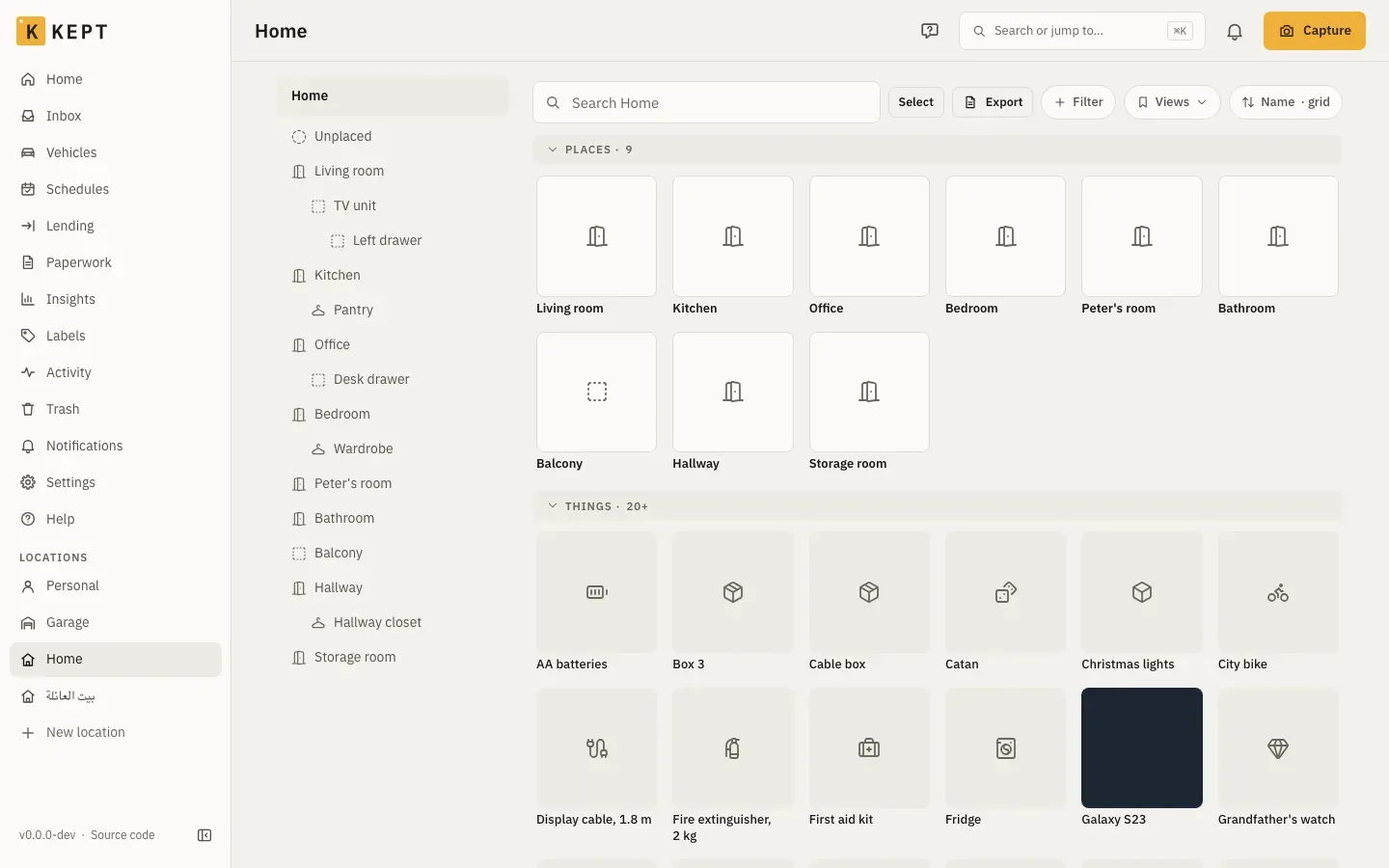
- Подання: сторінка локації перемикається між Списком, Сіткою, Графом, Таблицею та Картою, кожне з власною іконкою. Граф малює локацію як граф її поверхів, кімнат, коробок та речей, у 2D чи 3D (Граф). Таблиця показує її речі як електронну таблицю, на екрані 1024 пкс ширини або більше (Електронна таблиця), тому телефон показує Список, Сітка, Граф, Карта. Карта показує локацію в 3D, поверх за поверхом, з її кімнатами, полицями та коробками (Карта локації). Меню Відображення списку пропонує той самий вибір. Сторінка власного місця (не Без місця) має той самий перемикач, без Таблиці. Kept пам’ятає подання для кожної локації та кожного місця на цьому пристрої.
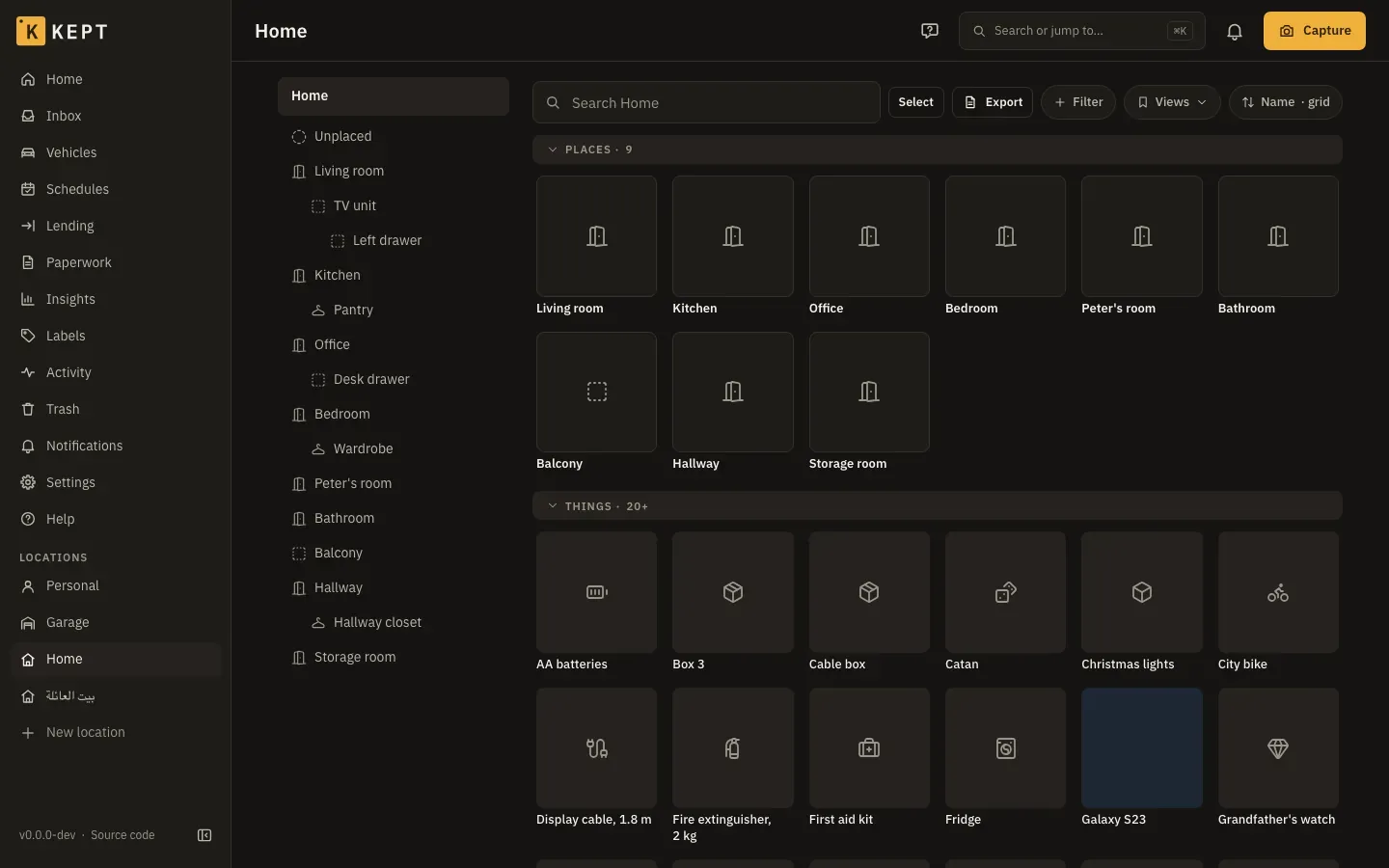
- Сітка показує місця та речі локації чи кімнати як плитки, під тими самими заголовками Місця та Речі, що й Список; кожен заголовок згортається. Відображення → Розмір обирає Малий, Середній чи Великий плитки (3, 2 або 1 у рядку на телефоні), і Kept пам’ятає ваш розмір на цьому пристрої.
- На комп’ютері чи планшеті бічна панель позначає локацію, в якій ви є: на її сторінці, і на її кімнатах, речах, коробках та налаштуваннях.
Посилання використовують ID, ніколи шлях, тому переміщення речі ніколи не ламає посилання на неї.
Меблі з відділеннями
Section titled “Меблі з відділеннями”Кубова полиця, книжкова шафа чи комод — це одне місце, і кожен куб, полиця чи шухляда — це місце всередині нього, зі своєю назвою, етикеткою і, за бажанням, власним кодом.
- Додати сюди → Кімната або місце → Меблі з відділеннями… створює меблі та всі їх відділення за один крок. Оберіть шаблон: кубова полиця 1 × 4, 2 × 2, 2 × 4, 4 × 4 або 2 × 8, книжкова полиця (6 полиць), комод (9) або стеллаж (4). Змініть кількість полиць чи шухляд перед додаванням. Вид меблів — Меблі; їх відділення — Куб, Полиця або Шухляда.
- Як вона стоїть: кубова полиця, що не квадратна, може стояти Вертикально чи лежати На боці. 2 × 4 вертикально — це 4 ряди по 2; на боці — 2 ряди по 4. Відділення будуються так, як вона стоїть.
- Нумерація: зверху вліво, рядок за рядком, як ви бачите перед собою. 4 × 4 — це Куб 1 по Куб 16; 2 × 4 на боці має 1–4 у верхньому ряду та 5–8 нижче. Аркуш показує номери перед додаванням. Назви відділень беруть
{n}для номера,{row}та{col}для позиції. - Коди: Ваші власні коди дає меблям код (
KX01), а Коди відділень — шаблон для відділень, як-от{parent}-F{col:02}{row:02}:{parent}— код меблів,{col:02}— стовпець з двома цифрами. 4 × 4 тоді отримуєKX01-F0101поKX01-F0404. Кожен код перевіряється проти правила формату локації (Налаштування → локація → Загальні → Ваші власні коди) та проти кодів, що вже є; якщо один не підходить, нічого не створюється і Kept називає код. Сканування або пошук коду знаходить його відділення. - Скасувати: Скасувати у тості кладе меблі та їх відділення в Кошик і звільняє їх коди, доки нічого не покладено в них і нічого не змінено зтоді.
- Етикетки: на нових меблях Позначити етикеткою все тут друкує етикетку для них і для кожного відділення, за порядком нумерації.
- Їхня сторінка показує відділення так, як вони стоять, пронумеровані як їх етикетки. Натисніть одне, щоб відкрити. Надрукувати їхні етикетки друкує всі знову, за порядком нумерації, з назвами, що є зараз.
- Перемістити в кошик: відділення потрапляють до Кошика разом із меблями й повертаються разом із ними, коли натиснути Відновити. Якщо щось лежить у меблях або в будь-якому відділенні, Kept питає лише про це: Перемістити їх до кімнати, де стоять меблі (або Виберіть інше місце), чи Також перенести їх у кошик. Коробка переміщується як є, разом із тим, що в ній. Місце, яке ви самі додали до меблів, вважається тим, що в них лежить. Скасувати у тості повертає кожну річ у її відділення.
Поворот меблів
Section titled “Поворот меблів”Повернути… на сторінці меблів, для кубової полиці, що не квадратна.
- Її верх пішов: Праворуч або Ліворуч, як ви дивитеся на неї. Кожне відділення рухається з блоком, з його речами та його надрукованою етикеткою.
- Її відділення запитується кожен раз, бо етикетки вже наклеєні:
- Перенумерувати: кожне відділення отримує номер, назву та код того місця, де воно тепер стоїть, пораховані зверху вліво знову. Старий код ще працює: він відкриває відділення, що зараз на місці, яке він називав. Надрукуйте етикетки знову для нових назв.
- Зберегти коди: зміниться лише як вона стоїть. Кожне відділення зберігає свій номер, назву та коди.
- Аркуш показує нову сітку перед поворотом. Назва чи код, що ви ввели самі, залишається з відділенням у будь-якому випадку.
- Скасувати повертає назад, з номерами, назвами та кодами, доки нічого в ній не змінилося зтоді.
Об’єднання та розділення відділень
Section titled “Об’єднання та розділення відділень”Кубовий вставник чи знята полиця робить два чи більше відділень одним.
- Об’єднати або розділити…, потім натисніть відділення поруч, що роблять прямокутник, і Об’єднати. Верхній лівий залишається, з його номером, назвою та кодом. Решта йде в Кошик; їх коди та надруковані етикетки відкривають об’єднане відділення, а те, що в них було, переїжджає в нього.
- Щоб розділити об’єднане відділення, натисніть його і Розділити. Кожна клітинка повертається зі своїм кодом та етикеткою; речі залишаються в верхньому лівому.
- Скасувати відкочує будь-яке.
- Ваші власні шаблони: Налаштування → Обліковий запис → Шаблони → Меблі має власні шаблони місць облікового запису: куби вширь та ввись (вертикально), полиці або шухляди, види, назви та шаблон коду, спільні для локацій, що ви оберете. Власники та адміни роблять їх; кожен, хто може додавати місця, використовує їх.
- AI-аплікації можуть робити те саме:
create_placeбереtemplate, аupdate_place—turn(MCP-клієнти). Об’єднання та розділення залишаються в аплікації.
Серверні стійки
Section titled “Серверні стійки”Стійка на 19 або 10 дюймів — це меблі, що вимірюються в юнітах (U). Обладнання — річ у ній: скільки юнітів займає і з якого починається.
- Додати сюди → Кімната або місце → Меблі з відділеннями…, далі шаблон стійки: Стійка 19 дюймів, 42U, Стійка 19 дюймів, 24U, Настінна стійка, 12U, Настінна стійка, 6U або Стійка 10 дюймів, 8U. Змініть Юніти (від 1 до 60) і Нумерація від: Знизу (U1 унизу, як зазвичай) або Згори. Відділень у стійки немає; Власний код (необов’язково) можна дати.
- Її сторінка показує стійку (Вигляд: Перед або Зад) згори донизу: кожне обладнання на своїх юнітах (
U11,U5–U6) і вільні юніти між ними як Порожньо. Юніти пишуться так, як їх друкують на рейках, у кожній мові. - Поставити обладнання: перемістіть річ у стійку, як у будь-яке місце. Вона з’явиться в Ще не розміщено, а Розмістити запитає Починається з (її нижній юніт, або верхній у стійці з нумерацією згори), Висота в юнітах (можна половинки, як-от 1,5), Сторона (Перед або Зад) і Глибина. На всю глибину займає юніт з обох сторін, На пів глибини лише зі своєї, тож комутатор спереду й полиця ззаду можуть ділити юніт.
- Відмовлено: два пристрої в одному юніті з одного боку, або пристрій вище за верх стійки. Kept називає пристрій, що вже там, і нічого не зберігає.
- Висота 0 — це обладнання поруч із рейками, як-от подовжувач: воно не займає юнітів і показане в Поруч із рейками (0U).
- Сторінка речі показує У стійці: стійку, юніти й глибину, з Змінити. Зняти з юніта звільняє юніт, а річ лишається в стійці.
- Винести обладнання зі стійки звільняє його юніт; якщо повернути, воно знову Ще не розміщено. Скасувати повертає позицію, якщо той юніт ніхто не зайняв.
- AI-аплікації можуть те саме:
create_placeбере шаблон стійки зunitsіnumbering, аupdate_thing—rack_unitsіrack_at.
Її місцеположення
Section titled “Її місцеположення”Місцеположення локації дає змогу функції Підказати, де я під час додавання обрати її, коли ви там (Kept на телефоні).
- Задати: Налаштування локації → Загальні → Місцеположення, для власників і адміністраторів. Використати, де я зараз один раз зчитує місцеположення телефона (спершу браузер питає дозволу) і заповнює Широта та Довгота; або введіть їх у градусах, наприклад 30.0444 і 31.2357. Потім Зберегти. Прибрати місцеположення стирає його. В Особистої його немає: вона всюди з вами.
- Через звичайний HTTP браузери не дають місцеположення: введіть його вручну.
- Відкрити на мапі відкриває OpenStreetMap на збереженому місцеположенні в новій вкладці. Лише тоді місцеположення залишає Kept.
- Наскільки близько: додавання підказує локацію, коли телефон не далі ніж за 150 м від її місцеположення, а якщо таких дві, то ближчу. 150 м охоплюють будинок із садом і звичайну похибку телефона в приміщенні, але все ж розрізняють дві вулиці.
- Хто його бачить: власники й адміністратори на цій сторінці, а також телефони тих, хто додає туди речі, для підказки. Спостерігачі й посилання для спільного доступу ніколи його не отримують. Історія каже, що місцеположення змінилося, хто його змінив і коли, але ніколи не каже де. Експорт локації містить його, а імпорт цього експорту повертає його.
Сховати Особисту
Section titled “Сховати Особисту”Кожен отримує локацію Особиста. Якщо вона вам не потрібна, увімкніть Сховати Особисту у Налаштуваннях → Я → Ваші локації, і вимкніть, щоб показати знову будь-який час. Це ваша власна уподобання: ніхто інший не бачить зміну.
- Зникла з: локацій у меню, Головної, списків, пошуку та їх фільтрів. Модуль, що відстежує лише Особисту (напр. Транспорт), зникає з меню разом з нею.
- Незмінне: все в ній. Посилання на Особисту чи на річ у нїй все ще її відкриває. Ховання — це прибирання, не захист: воно нічого не блокує.
- Нагадування все ще доходять до вас, як сповіщення, у дайджесті та в календарній стрічці. Вимкніть їх у Налаштуваннях → Я → Сповіщення, де Особиста все ще перелічена.
- Сканування починається в вашій іншій локації, або в Особистій, якщо ви не можете додавати речі ніде більше.
- Імпорт пропонує інші локації, що ви володієте або адмініструєте, або Особисту, якщо інших немає. Минулий імпорт все ще відкривається з Активності, куди б він не пішов.
- Зберігати доступним офлайн у Налаштуваннях → Цей пристрій тримає рядок Особистої, поки її копія на пристрої, щоб ви могли її вимкнути.
- Експортувати мої дані несе першу іншу локацію, що ви володієте, а Особиста залишається на Експорт локації. Якщо ви не володієте іншою локацією, воно несе Особисту.
- Ваш особистий AI-ключ також платить за локацію, що ви володієте та використовуєте самі, коли у облікового запису цієї локації немає власного ключа. Воно ніколи не платить за спільну локацію.
- Асистент залишає Особисту поза, крім коли ви відкриваєте її з Особистої. З’єднання (особисті токени та підключені аплікації) тримають локації, що ви дали їм, сховані чи ні.
Ви не можете сховати її, поки вона ваша єдина локація. Якщо вона стане вашою єдиною пізніше (ви йдете, вас видалили, іншу локацію видалили), вона з’явиться знову сама по собі, і знову сховається, коли у вас з’явиться інша.
Пов’язане
Section titled “Пов’язане”- Щоденне використання для ширшої картини.
- Теги для того, що річ є крім того, де вона є.
- Спільний доступ до локації для впускання людей в одну.