Карта локації
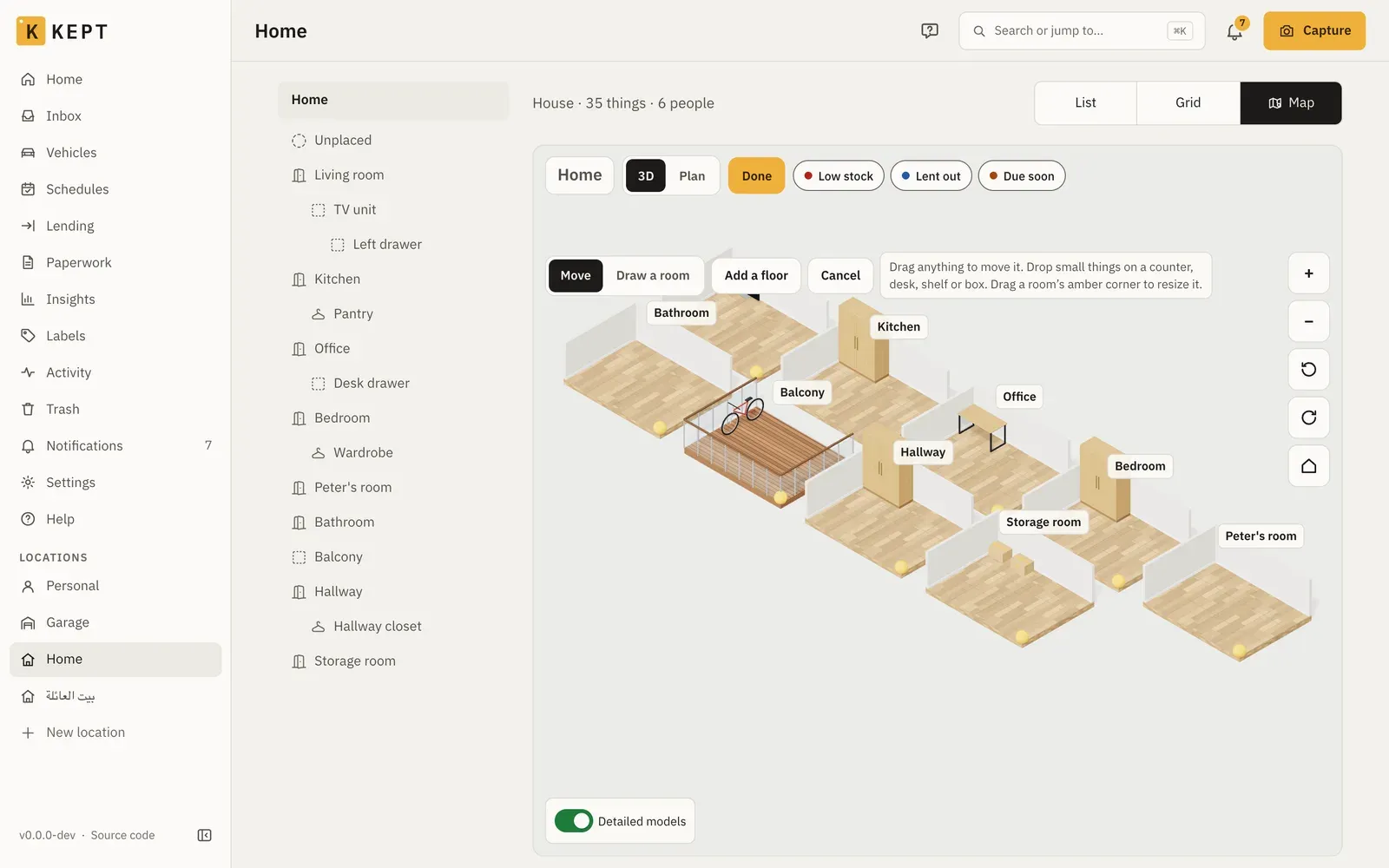
Сторінка локації має п’ять розкладок: Список, Сітка, Граф, Таблиця і Карта. Карта малює локацію в 3D: кожен поверх, його кімнати, а в них полиці, шафи й коробки. Натисніть на будь-що, щоб дізнатися, що це, де це і що всередині. Список залишається за замовчуванням; Kept пам’ятає ваш вибір для кожної локації на кожному пристрої. У Карті карта веде себе і заповнює екран; кнопки локації (Друк інвентарю, Друк етикеток і решта), Додати сюди і Без місця йдуть за нею.
У сторінці поверху чи кімнати теж є Карта: та сама карта, відкрита на цьому місці. Поверх відкривається на цьому поверсі, кімната — всередині неї зі своєю карткою, а полиця чи шафа — виділена в своїй кімнаті. Місце, яке карта не малює, відкривається на своїй кімнаті з нотаткою. Kept пам’ятає вибір для кожного місця.
Щоб подивитися це ще до встановлення, спробуйте карту з прикладовим домом у браузері.
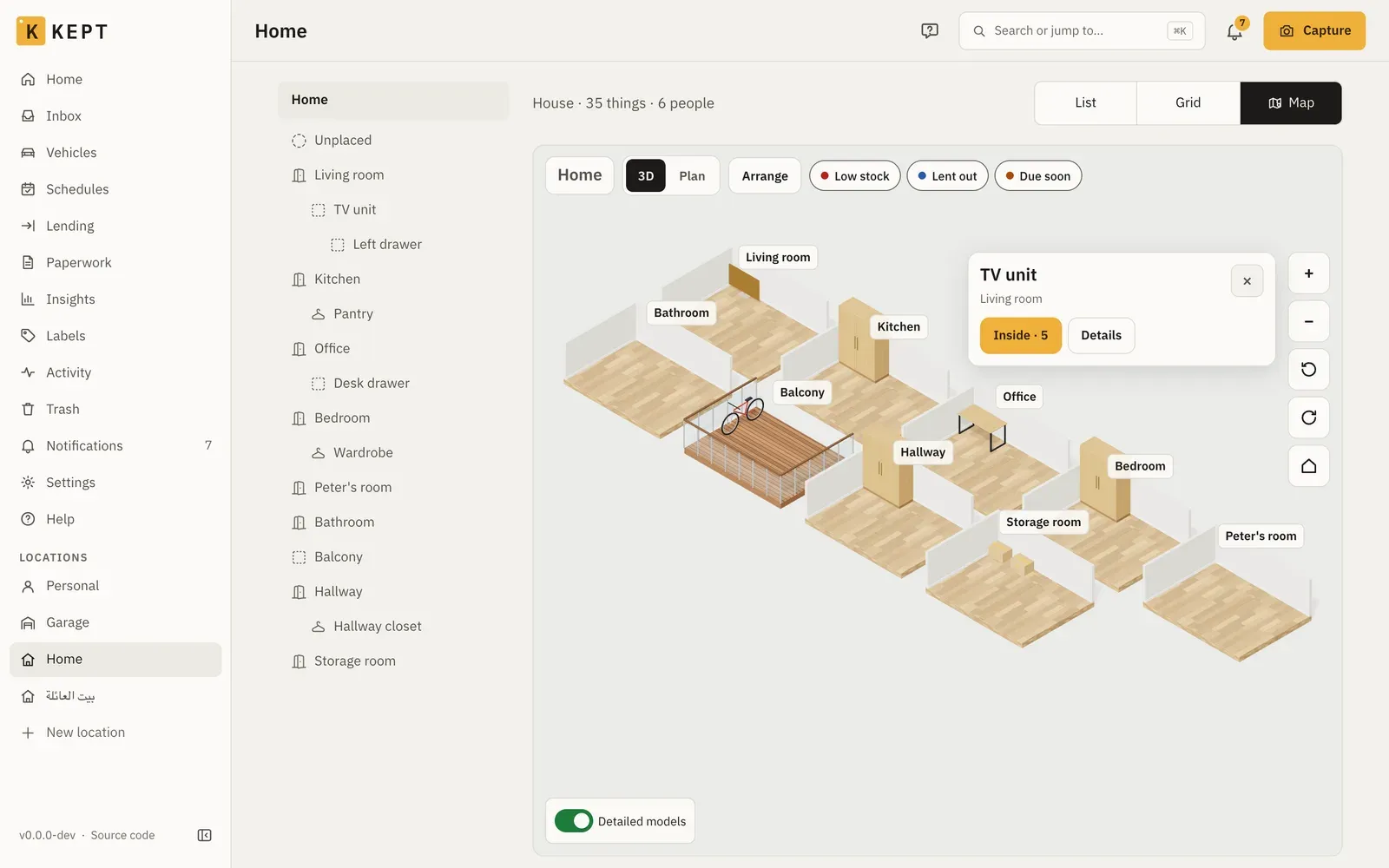
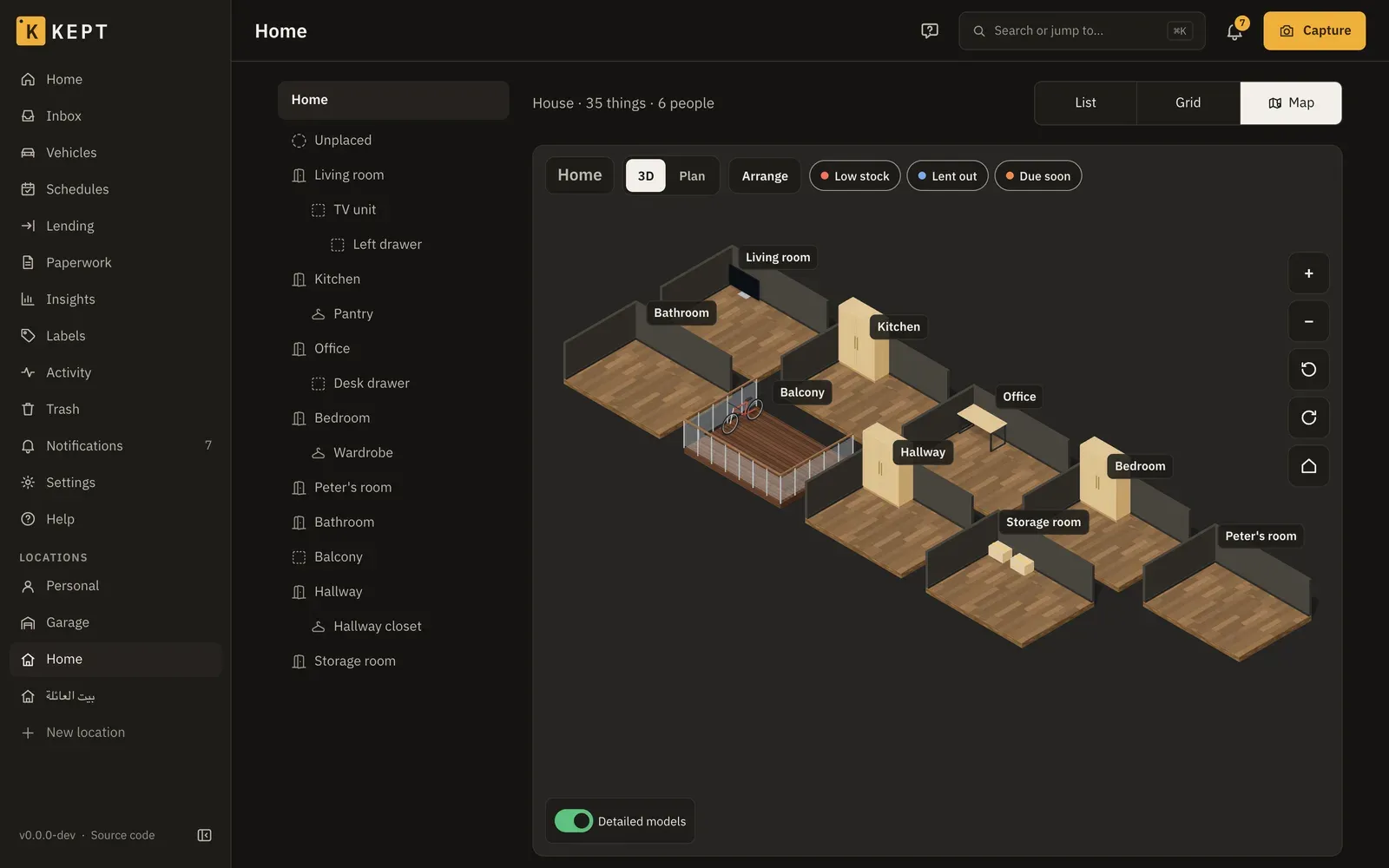
Карті потрібне з’єднання: вона не входить у офлайн-копію телефону. Вона завантажується лише тоді, коли ви її відкриваєте, тому решта Kept залишається такою ж швидкою.
Що на карті
Section titled “Що на карті”| На карті | звідки це береться |
|---|---|
| Поверхи | Місця виду Поверх на вершині локації. Якщо їх немає — локація однорівнева. |
| Кімнати | Кожне місце безпосередньо на поверсі (або на вершині, якщо поверхів немає), будь-якого виду. |
| Полиці, шафи, зони | Місця безпосередньо в кімнаті. |
| Коробки й інші контейнери | Контейнери безпосередньо в кімнаті. |
| Все інше | Річ, яку ви самі поклали на карту, наприклад телевізор чи автомобіль. |
Назви ніколи не накладаються і не обрізаються: коли дві чіпаються, залишається назва кімнати, а що в полиці чи коробці — з’являється, якщо досить наблизити. Обрана річ завжди зберігає свою назву.
Все інше — пораховано: полиця каже, скільки речей на ній, а її картка перелічує їх. Ніякого попереднього упорядкування не треба. Кімнати, якими ніхто не клався, розкладені вряд згідно з порядком списку місць, а що в них стоїть — рядами; Упорядкувати переміщує їх туди, де вони дійсно є. Кімнату, що зветься «Сад», «Балкон» чи «Тераса», малюють однією.
Шпильки показують, що потребує уваги: Закінчується (Споживанки), Позичено іншим (Позичання) і Скоро строк (розклади, гарантії й документи). Шпилька сидить на полиці чи коробці, де лежить річ. Чипси зверху увімкнюють чи вимикають кожен вид.
Пересування
Section titled “Пересування”| Мишкою | На телефоні | |
|---|---|---|
| Перетягнути | Перетягнути | Перетягнути одним пальцем |
| Масштаб | Колесо, або + і − | Пінч, або + і − |
| Повернути | Кнопки повороту | Двома пальцями, або кнопка повороту |
| Відкрити кімнату | Подвійний клік, або Відкрити на картці | Подвійний тап, або Відкрити |
| Назад | Назва локації або поверх зверху, або кнопка дому | Те саме |
Кнопки поверхів працюють як ліфт: R, 1, G тощо, кожна іменована за своїм поверхом, і Усі ставить у стопку всі поверхі. На телефоні вони в одному ряду внизу з кнопками масштабу й повороту, і відходять у бік, поки картка відкрита. План дивиться вертикально вниз, з назвами й тим, що в кожній полиці. Сходи на карті ведуть на поверх вище чи нижче.
Кімната відкривається обличчям до передніх панелей її екранів (монітор, телевізор, ноутбук), щоб ви бачили їх, а не їх спини. Поверніть її інакше — і наступного разу на цьому пристрої вона відкриється так. Стіна, що стоїть між вами й кімнатою, падає до низького бордюра, поки ви дивитесь з того боку, і знову стоїть, коли ви повертаєтесь; що на ній висить — зникає й з’являється разом з нею. План тримає кожну стіну.
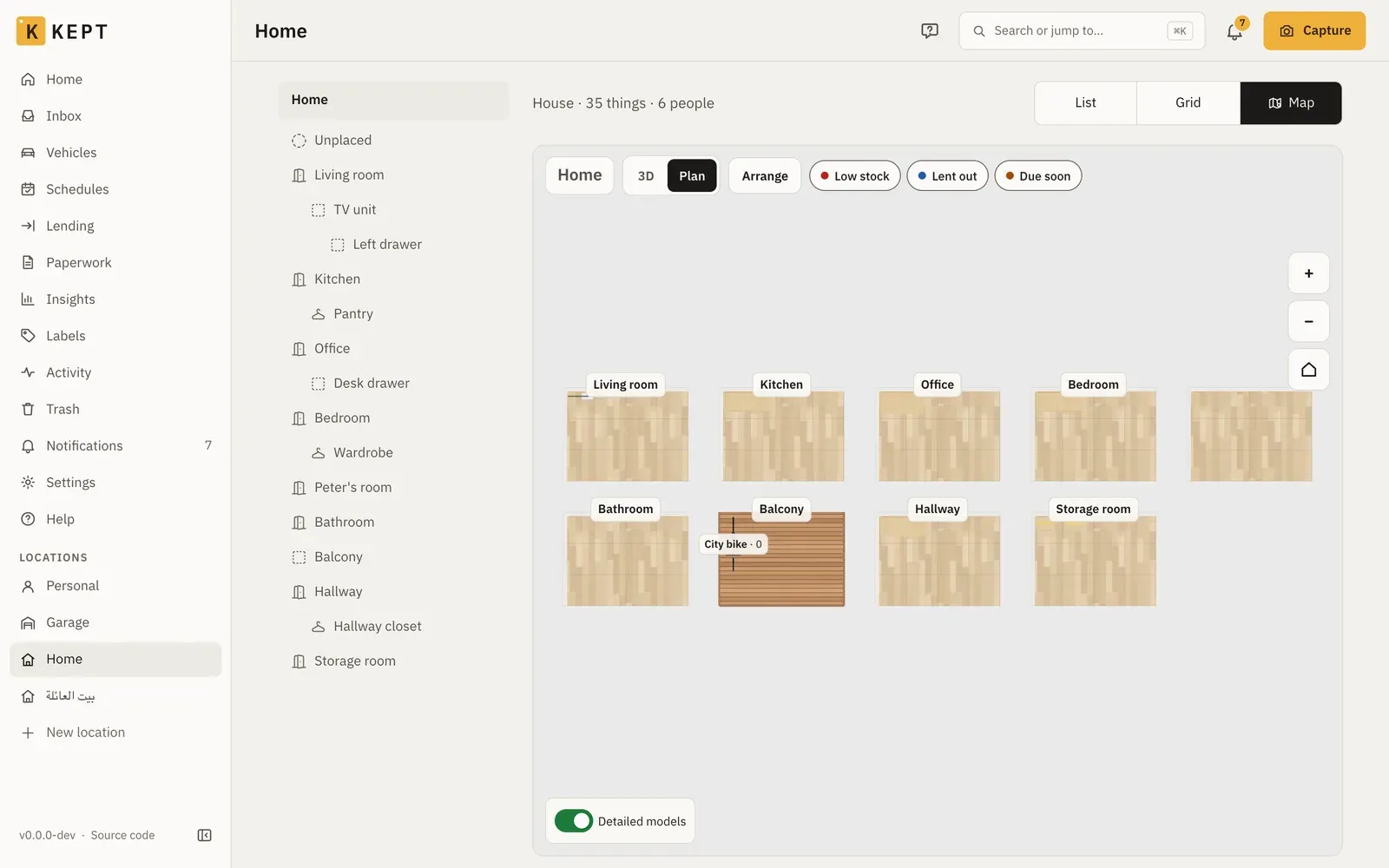
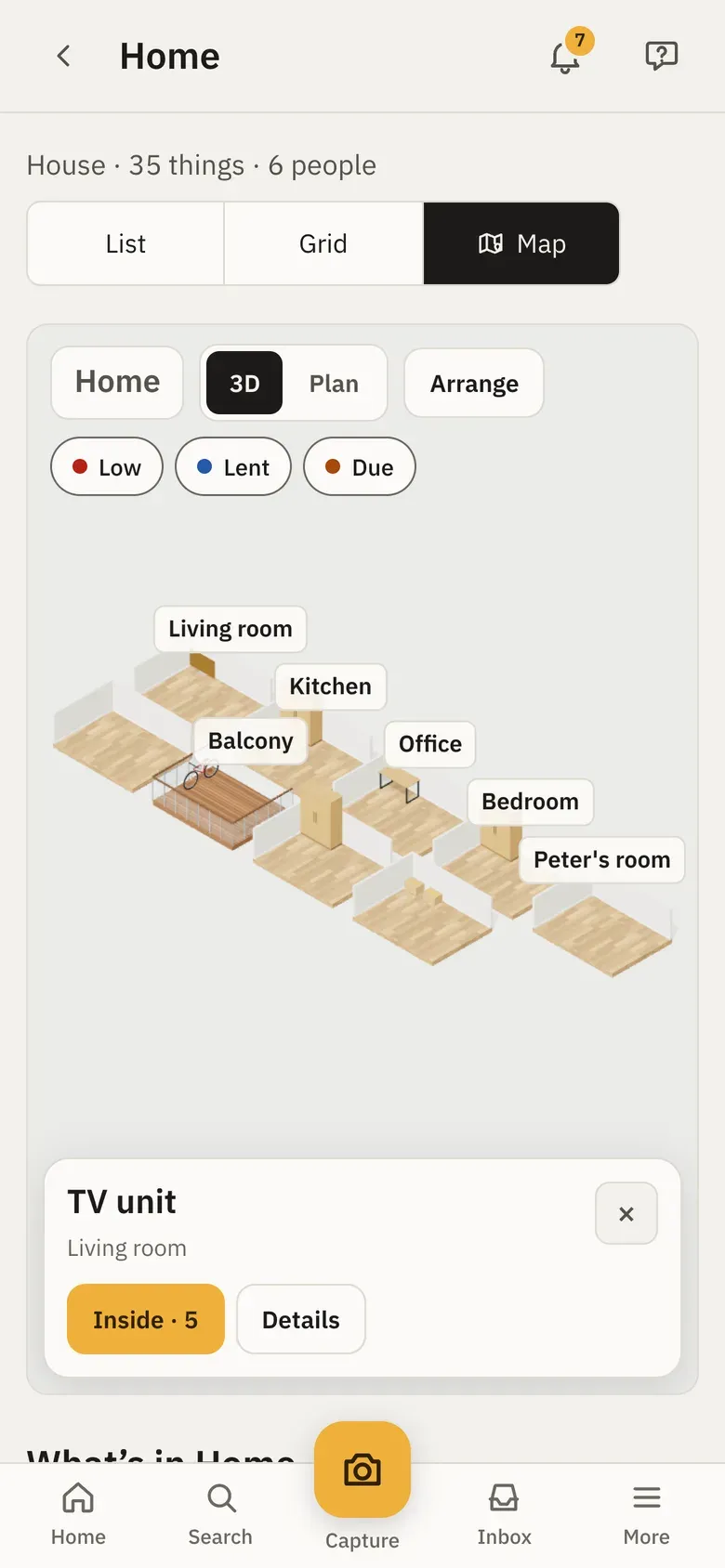
Картка
Section titled “Картка”Натискання чогось відкриває коротку картку: її назва, де вона, її короткий ID (як янтарна смужка, якщо є надрукована етикетка) і все, що скоро закінчується. Подробиці додає її фото, її етикетку (той самий QR-код, що на надрукованій), її факти й Відкрити річ або Відкрити місце. Усередині перелічує, що в ній; натисніть на одну, щоб побачити її. З мишею наведення показує назву, і короткий ID етикеткованої речі, без кліку.
Де це читається з кімнати в: «Вільний простір › Стіл 3» для ноутбука, що лежить у Столи 3 і стоїть на ньому. На вузькому вікні чи телефоні подробиці прокручуються всередині картки, а Відкрити лишається на нижньому краю картки.
Меблі з відділеннями (стелаж-куб, книжкова шафа, комод) показує свої відділення: обрамлені на передній стороні, поки виділені, і як сітка номерів на картці. Натисніть на відділення на карті чи на картці, щоб відкрити його власну картку: що в ньому, його етикетка й Відкрити місце.
Серверні стійки (у юнітах) показують своє обладнання: кожен пристрій обведений на передній стороні стійки на своїх юнітах, поки стійку вибрано. Торкніться пристрою на карті або в списку картки, щоб відкрити його картку. Картка перелічує стійку згори донизу, з вільними юнітами між пристроями, а потім обладнання ззаду. Стійку без власної форми намальовано як найближчу стійку понад її юніти: 6U або 12U на стіні, 24U або 42U на підлозі.
Що в локації
Section titled “Що в локації”Під картою Що в перелічує кожну кімнату з тим, що в ній стоїть і лежить. Пошук за назвою чи коротким ID, вибір поверху, або перемикання на Потребує уваги для усього низького, позиченого чи термінового. Натискання показує це на карті. Пошук, поверх і вид — в адресі, тому їх можна поширювати чи закладками.
Для екранних читалок і клавіатур Місця на цьому рівні перелічує кімнати поверху і що в них стоїть, поруч із картою.
Упорядкування
Section titled “Упорядкування”Власники, адміни й учасники можуть упорядкувати локацію; переглядачі бачать її такою, якою упорядкована. Упорядкувати починає:
- Перемістити: перетягніть будь-що. Дрібні речі (ноутбук, лампа, коробка) можуть стояти на підвіконні, столі, полиці чи коробці, і рухаються з нею; вебкамера чіпляється до верхнього краю монітора. Перетягніть річ у іншу кімнату — і в Kept вона теж переміститься туди. Дрібні речі рухаються на сантиметр, інші — на 5 см, меблі — на 10 см; на столі чи полиці вони вирівнюються по краях. На комп’ютері тримайте Alt (Option на Mac), щоб перетягувати вільно.
- Перемістити кімнату з усім у ній: меблі, полиці, коробки й що на них стоїть. З мишею виділіть кімнату, потім перетягніть. На телефоні тримайте її поверх хвилинку, потім перетягніть; швидкий свайп все ще рухає огляд. Коли кімната виділена, кожна стрілка рухає її на метр у напрямку, куди повернутий огляд, а Shift зі стрілкою — на 10 см; екранний диктор чує, куди вона пішла («Переміщено Спальню вліво»). Перетягніть янтарний кут кімнати, щоб змінити її розмір. Кімнати рухаються, змінюють розмір і малюються кроком у 10 см, хоча б 50 см за бік, і залишаються на своєму поверсі; та, що б наклалася на іншу, ковзає вздовж неї («Кімнати не можуть накладатися»).
- Намалювати кімнату на вільній землі. Вона одразу стає новим місцем на цьому поверсі.
- З плану читає кімнати плану поверху (нижче).
- Додати поверх додає місце виду Поверх, з однією кімнатою у ньому.
- Виділіть кімнату, щоб задати її вид (кімната, балкон, тераса, сад), її покриття (дерево, плитка, бетон, дек, трава) і її Ширину та Довжину, або щоб покласти річ цієї кімнати на карту. Див. Реальний розмір кімнати.
- Виділіть річ, щоб повернути її, змінити її форму (див. нижче), покласти її на стіл, полицю чи монітор, додати речі на неї, задати, як високо вона висить на стіні (Висота), або зняти її з карти (лише те, що ви самі поклали).
Готово зберігає все упорядкування одразу, а тост, що йде за тим, пропонує Скасувати. Скасувати повертає карту назад; якщо щось змінилося, спершу питає (Викинути ці зміни?). Додані кімнати й поверхів залишаються в Kept будь-як. Якщо хтось інший упорядкував ту саму локацію, поки ви клався, Kept каже про це і показує його, а не перезаписує. На телефоні картка виділеної кімнати чи речі сидить під інструментами Упорядкування, так що Готово і Скасувати завжди під рукою, поки вона відкрита.
Упорядкування їде в експорті Kept, так що переїзд на інший сервер зберігає карту. Імпорт з Homebox починається з автоматичної розкладки.
Реальний розмір кімнати
Section titled “Реальний розмір кімнати”Кімната може мати свій реальний розмір, до сантиметра: вузький балкон 0,80 × 3,58 м, коридор 1,15 × 6,40 м.
- Коли ви додаєте: Додати сюди → Кімната або місце, зверху локації або на поверсі, має Розмір на карті: Ширину і Довжину у метрах. Залиште обидва порожні — і карта сама задасть розмір кімнати. З розміром кімната йде на карту таким розміром, праворуч від вже упорядкованих кімнат на своєму поверсі, а тостове Скасувати забирає і кімнату, і її місце на карті разом.
- Під час упорядкування: виділіть кімнату і введіть її Ширину і Довжину, або кроком у сантиметр змініть їх −, + або стрілками. Кут кімнати лишається на місці, а що в ній стоїть — всередині.
- Ширина біжить зліва направо у плані, Довжина — зверху вниз. Будь-який десятковий роздільник працює в будь-якій мові: 0.80 або 0,80.
- Кімната хоча б 50 см і не більше 100 м за бік. Розмір, який вона не може взяти, або той, що б вбився в іншу кімнату, лишається в полі і каже, чому; кімната тримає свій.
- В імперській системі (Одиниці в Налаштування → Я → Відображення) Ширина і Довжина — у футах і дюймах: введіть
12'6",12 ft 6 inабо метри з їхньою одиницею (3.8 m), а −, + і стрілки рухають на дюйм. Кімната в будь-якому разі зберігається з точністю до сантиметра, тож після перемикання назад видно той самий розмір у метрах. Картка і план теж показують фути й дюйми. - Картка кімнати каже її розмір (0,8 × 3,58 м), а плановий огляд пише його під назвою кімнати.
- AI-додатки й асистент додають кімнату з її розміром так само:
create_placeбереwidth_cmіlength_cm(AI-додатки).
Перетягування янтарного кута все ще йде кроком у 10 см; розмір, що ви ввели, лишається таким, поки ви не перетягнете кут далі за те.
Покладіть речі на карту
Section titled “Покладіть речі на карту”Полиці, шафи, зони й коробки, що стоять безпосередньо в кімнаті, уже на карті. Все інше, як-то телевізор, стіл чи автомобіль, потрапляє на карту, коли ви його там кладете. Це можуть власники, адміни й учасники.
У кімнаті, що вже є
Section titled “У кімнаті, що вже є”- Відкрийте локацію і оберіть Карту.
- Виділіть кімнату: натисніть її поверх, або натисніть її в Що в під картою. Щоб працювати ближче, Відкрити на її картці заходить у кімнату.
- Натисніть Упорядкувати. Картка кімнати тепер має Покласти на карту, перелічуючи речі, що лежать вільно в кімнаті і ще не на карті. Чого в коробці, шафі чи на полиці на карті — не виводиться: воно йде туди, куди йде його коробка.
- Введіть частину назви або короткого ID у Знайти річ у кімнаті, потім натисніть на річ. Вона з’являється посередині кімнати, виділена.
- Її картка каже, яку форму вона отримала і чому: Форма: Телевізор, від її типу або від її назви. Коли Kept не впевнена, картка каже припущення і показує Виберіть форму.
- Змінити (або Вибрати форму) відкриває форми. Запропоновано йде першими, потім уся форма в її групі (меблі, сховища, на стіні, електроніка, кухня й пральня, інструменти, рослини й двір, транспорт, сходи й зони), кожна з картинкою. Знайти форму шукає назви й їх інші слова в будь-якій з мов Kept: «fridge», «Kühlschrank» і «ثلاجة» все знаходять холодильник. Поки ви пишете, показуються лише збіги, а форми, чия назва чи слово починається на те, що ви написали, йдуть першими: «ca» знаходить Car, Camera і Webcam раніше Tool cart. Слова вашою мовою й англійською збігаються від початку; слово іншою мовою — якщо написали його цілим. Очистіть пошук, щоб знову бачити Запропоновано й групи. На телефоні форми лишаються над клавіатурою і прокручуються. Натисніть на форму, щоб обрати її. Кожна форма, з її розміром і словами, в бібліотеці форм; Немає форми? Запитати під формами відкриває форму GitHub, щоб попросити одну. Дві форми беруть свій розмір від вас: у Стелаж-куб на картці є Куби в ширину і Куби вгору (2 × 2 спочатку; Повернути на бік кладе 1 × 4 як 4 × 1), а у Висока книжкова шафа — її Ширина, Глибина і Висота у сантиметрах (у дюймах в імперській системі) і її Рівні (80 × 28 × 202 см з 6 спочатку). Карта малює кожен куб і кожен рівень.
- Перетягніть річ туди, де вона стоїть. Повернути вертає її на чверть.
- Натисніть Готово. Тост пропонує Скасувати. Скасувати до Готово викидає всю сесію, запитуючи.
Покладіть дрібні речі на стіл, полицю чи монітор
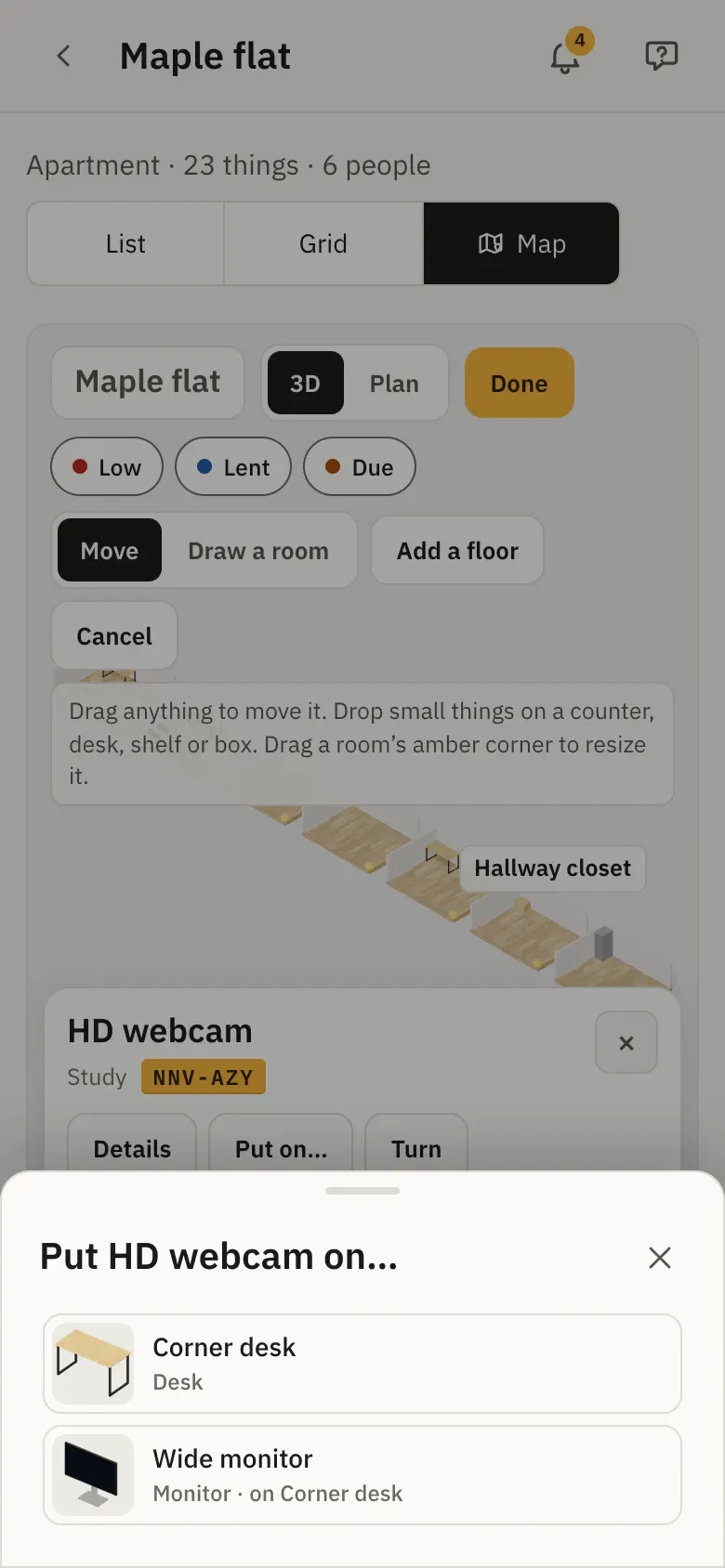
Section titled “Покладіть дрібні речі на стіл, полицю чи монітор”Вебкамера — декілька пікселів у масштабі кімнати, тому її не треба перетягувати. У Упорядкуванні:
- Виділіть дрібну річ, як-то вебкамеру, і натисніть Покласти на…. Вона виводить, що в тій самій кімнаті може її нести, кожне з картинкою своєї форми: «Стіл», «Монітор», «Полиця 2».
- Натисніть на одне. Річ чіпляється до нього, посередині або поруч із тим, що вже там є.
- Щоб навпаки, виділіть стіл чи монітор і натисніть Додати на нього. Виберіть одну чи кілька дрібних речей кімнати, що ще не на нічому, потім Покласти 3 на нього. Вони йдуть вряд, а не одна на одну. Вільні дрібні речі кімнати, що ще не на карті, також там, під Ще не на карті, з формою, яку кожна отримала: вибір однієї покладе її на карту і на стіл зараз.
- Зняти, в Покласти на…, кладе річ назад на підлогу кімнати поруч з її носієм.
Що що може нести:
-
На верхівці: стіл, стіл, підвіконня, полиця, підставка під телевізор або коробка несуть дрібні речі.
-
На верхньому краю: монітор, телевізор чи екран ноутбука несуть вебкамеру, розумний динамік чи світло: дрібні речі до 12 см глибиною і 20 см висотою, не ширші за екран.
-
На руці: моніторна рука стоїть на столі і тримає один монітор, подвійна моніторна рука — два, вряд і підняті над столом. Додати на нього на руці виводить монітори кімнати і каже, коли рука повна. Вебкамера на моніторі на руці все ще працює. Рука затискається на задньому краю столю, боку віддаленому від стільця: посередині, або в задньому куті, коли середина зайнята. Її монітори висять над столом перед нею, і перетягування її ковзає її вздовж заднього краю.
-
На гачках: інструментальна стіна (перфопанел) або гачки несуть інструменти, сумки й інші дрібні речі, висячі вряд перед ними (див. нижче).
Переміщення носія рухає те, що на ньому: перемістіть стіл з його рукою — монітори й їх вебкамера йдуть з ним. Поверніть стіл — і вони повернуться з ним. Це лише карта: покладання вебкамери на монітор змінює, де вона стоїть на карті, а не її місце в Kept. Готово зберігає це з рештою сесії, а Скасувати забирає назад. Переглядачі бачать це і не можуть змінити.
Повісьте речі на стіну
Section titled “Повісьте речі на стіну”Телевізор на кронштейні, полиця, годинник: у Упорядкуванні перетягніть одну біля стіни — і вона повернеться пласко до неї, обличчям до кімнати.
- Дайте речі форму стіни: Настінний телевізор, Настінна полиця, Настінна шафка, Картина або дзеркало, Настінний годинник, Гачки або Інструментальна стіна, під На стіні у формах. Річ, що зветься «Настінний телевізор», «Напіввисяча полиця», «Дзеркало» чи «Перфопанел», отримує її сама.
- Вона йде на найближчу стіну. Перетягніть її вздовж стіни, або на іншу стіну; вона рухається кроком, як все інше, а Alt (Option) перетягує вільно.
- Її картка має Висоту: як високо її центр над підлогою. Кожна форма починає десь доречно: телевізор на рівні очей (1,2 м), полиця чи картина — 1,5 м, годинник — 1,8 м. − і + рухають на 5 см (на дюйм в імперській системі), стрілки теж; або введіть висоту. Вона залишається між підлогою і 3 м.
- Речі на стіні не вертаються: вони завжди дивляться в кімнату.
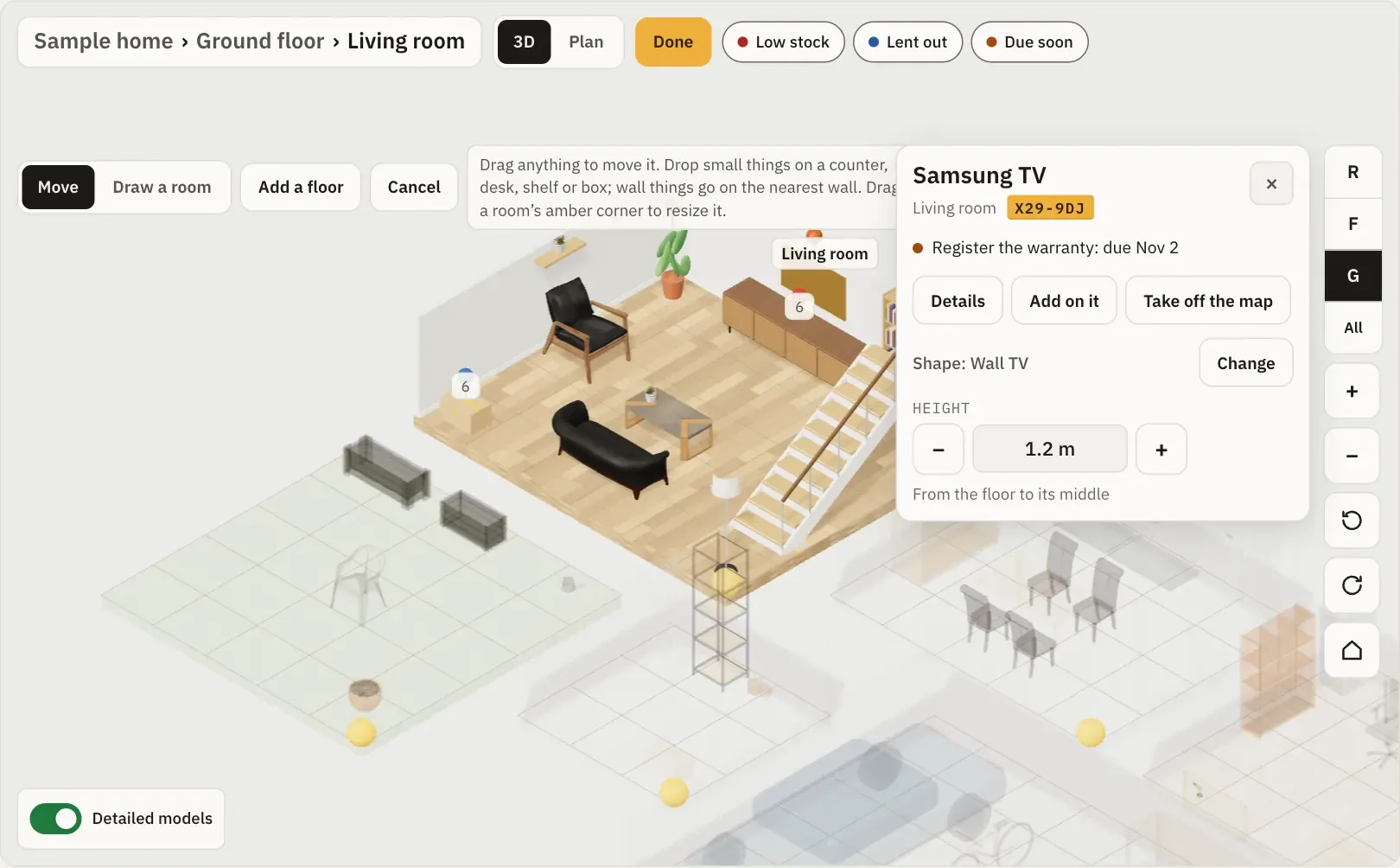
Настінна полиця несе дрібні речі на верхівці, як будь-яка полиця: маленька рослина, динамік, фоторамка. Інструментальна стіна чи гачки несуть інструменти й сумки, висячі перед ними. Скористайтеся Покласти на… на дрібній речі, або Додати на нього на полиці, інструментальній стіні чи гачках, як вище; перетягування дрібної речі на них теж працює.
Речі, що стоять під настінною полицею чи телевізором, лишаються де були: телевізор висить над підставкою, і обидва намальовані. У Плані речі на стіні — тонка смуга вздовж їхньої стіни, щоб не ховати що стоїть нижче; що на настінній полиці чи гачках — іменовано на її мітці, коли досить наблизити.
Стіни кімнати стоять там, де щось на них висить, достатньо високо для цього. Поверніть огляд так, щоб стіна стояла між вами й кімнатою — і вона падає до бордюра з тим, що на ній висить; поверніть назад — і вони знову там. Кімната відкривається обличчям до свого телевізора, на стіні чи ні.
Це лише карта: повішення речі змінює, де вона на карті, а не її місце в Kept. Готово зберігає це з рештою сесії, а Скасувати забирає назад. Висота їде в експорті Kept з рештою упорядкування. Переглядачі бачать, де речі висять, і не можуть змінити.
Як Kept обирає форму
Section titled “Як Kept обирає форму”- Спочатку від типу. Річ, чий тип — телевізор, автомобіль, велосипед, мотоцикл або коробка, отримує ту форму одразу. Тип, що лише звужує (електроніка, прилад, інструмент), ставить ймовірні форми першими у Запропоновано і залишає вибір вам. Тип, що ви самі зробили, рахується за своєю назвою: тип «Телевізор» працює як тип телевізора.
- Потім за назвою, слово за словом, будь-якою мовою Kept, з поширеними іншими словами («couch», «telly», «Kühlschrank», «تلفزيون»). Назва, що вказує на одну форму («Samsung TV»), отримує її сама; яка може бути двома («Screen»: телевізор або монітор) — це припущення.
- Побутова електроніка має власні форми, у їх реальних розмірах: вебкамера, камера, настільний динамік, портативний динамік, високий динамік, бумбокс, розумний динамік, саундбар, навушники, геймерський хедсет, навушники-краплі, клавіатура, миша, настільний ПК, ноутбук, монітор, моніторна рука, подвійна моніторна рука, роутер, принтер, ігрова консоль, геймпад, телефон, планшет, розетковий блок, зовнішній диск. Річ під назвою «HD webcam» отримує вебкамеру самою, «AirPods Pro» — навушники-краплі, «JBL Flip 6» — портативний динамік, а «Ergotron LX» — моніторну руку. Просто «Speaker» може бути будь-якого розміру, тому Kept пропонує всі динаміки і нехай виберете.
- Homelab-обладнання теж: серверні стійки на стіні (6U, 12U) і на підлозі (24U, 42U), що тримають прилад всередині як шафу, і міні-ПК, NAS, Raspberry Pi чи SBC, мережевий комутатор, патч-панель і ДБЖ. «Intel NUC» отримує міні-ПК, «Synology DS923+» — NAS, «8-port switch» — комутатор, а «12U wall rack» — 12U стінну стійку. Просто «Server rack» може бути будь-якого розміру, тому Kept пропонує всі стійки і нехай виберете; просто «Rack» залишається полицею.
- Аксесуари — припущення. «Чхол для телефону», «Пульт від телевізора» чи «Станд для ноутбука» називають, для чого це, а не що це, тому Kept пропонує форми і нехай виберете.
- Нічого не підходить? Речі без власної форми, як-то термостат, хаб чи зарядка, пропонують Малий пристрій, розміром із гаджет. Все інше починається як Дрібна річ.
- Меблі з відділеннями без власної форми малюються з їх сітки, як вони стоять: стелаж-куб із його кубів, книжкова шафа — із полиць, комод — із ящиків.
- Ваш вибір лишається. Kept ніколи не змінює форму, що хтось обрав, а речі, що вже на карті, тримають свою.
У локації без кімнат
Section titled “У локації без кімнат”Офіс чи склад часто починаються з усього в Без місця і без кімнат. Їх карта каже На мапі ще немає кімнат, з Почати з плану поверху (наступний розділ) і Упорядкувати. Щоб намалювати кімнати самі:
- Відкрийте локацію, оберіть Карту і натисніть Упорядкувати.
- Оберіть Намалювати кімнату і перетягніть на вільній землі. Кімната одразу стає новим місцем в Kept, зветься Кімната 1; перейменуйте її з Відкрити місце на її картці.
- Натисніть Готово.
- Дайте речам місце в тій кімнаті. На локації Посортувати їх проходить Без місця по одній речі з вибором місця; або відкрийте річ і скористайтеся Дії → Перемістити.
- Знову на карті, покладіть їх на неї як вище: Упорядкувати, кімната, Покласти на карту.
Почати з плану поверху
Section titled “Почати з плану поверху”План поверху вже показує кімнати дому, їх назви й розміри: аркуш риелтора, PDF будівельника, скріншот оголошення, фото ескізу. Kept може прочитати його і накидати кімнати, щоб ви перевірили. Нічого не додається, поки ви не скажете.
Власники, адміни й учасники можуть почати один, де увімкнено AI-зчитування і налаштовано провайдера, що читає фото (AI-провайдери). Інакше карта каже, чому, тими самими словами, що Capture у режимі Кімната, і пропонує лише Упорядкувати.
- На порожній карті натисніть Почати з плану поверху; на будь-якій — Упорядкувати → З плану.
- Вибрати файл (зображення JPEG, PNG, WebP, HEIC або GIF, або PDF) або Зробити фото паперового плану. Повернути на чверть обертання зараз, якщо він боком. З PDF читається лише перша сторінка.
- Аркуш каже, скільки токенів приблизно може зайняти читання, і який провайдер його читає. Натисніть Прочитати план.
- Карта каже Читаю план…. Можна йти: план чекає на карті, і будь-який учасник бачить План поверху готовий до перевірки, коли він прочитаний. Натисніть Перевірити.
Що надсилається, і що зберігається. Kept надсилає одну копію плану вашому провайдеру, перекодовану без даних місця чи камери (для PDF — його перша сторінка намальована як картинка, з текстом цієї сторінки), і нічого з самого Kept: жодної локації, назви кімнати чи поверху. Завантаження лишається з планом, поки ви його перевіряєте, видиме учасниками й лише вгору, і видаляється, коли ви додасте кімнати або викинете план, якщо не поставите гачку Зберегти план з локацією, що зберігає його як один з документів локації. План, яким ніхто не закінчив, викидається через 30 днів.
Перевірка. Карта перемикається на План і показує кімнати плану як пунктирні фіолетові контури: пунктир — ще не додано, фіолетовий — AI прочитав. З Показати план увімкненим, сам план лежить під ними, щоб ви бачили, чи кожен контур сидить на кімнаті, яку він називає. Кімнати, що вже на карті, стоять нерухомо, поки ви перевіряєте. Панель Кімнати з плану перелічує кожну кімнату з:
- перемикачем, щоб додати її чи залишити;
- її назвою як надрукованою (безетикеткову кімнату звати Кімната 1, Кімната 2 тощо), яку можна змінити;
- її розміром, до 10 см (в імперській системі у футах і дюймах, до дюйма), і її видом (кімната, балкон, тераса, сад);
- найвище однією нотаткою, наприклад План каже 4,00 x 8,40 м. (натисніть, щоб взяти надрукований розмір), Не прямокутник: намальовано як найбільша частина., Під 50 см: занадто мало для карти., Вже на карті. або Використовує вашу Кухню, коли кімната такої назви була в Kept, але ще не на карті (Створити нову кімнату робить іншу).
У кожного поверху плану є вибір Поверх: один з ваших, або новий поверх, що зробиться, коли додасте кімнати. Перетягніть пунктирну кімнату, щоб перемістити, або її янтарний кут, щоб змінити розмір; стрілки рухають виділену на метр, а Shift зі стрілкою — на 10 см. Повернути кімнати вертає всі на чверть, для плану, намальованого боком.
Масштаб. Рядок під заголовком панелі каже, звідки прийшли розміри: розміри, надруковані на плані (і скільки з них збігаються), його маштабна лінійка, його двері (взяті як 80 см шириною), або нічого, коли це припущення. Якщо розміри виглядають невірно, натисніть Задати розмір кімнати, введіть реальну ширину й глибину однієї кімнати, і Змінити масштаб: кожна кімната перемальовується від цього.
Додавання. Додати 5 кімнат (кількість увімкнених) робить кімнати, і будь-які нові поверхів, як звичайні місця, і ставить їх на карту поруч з тим, що було. Тост пропонує Скасувати, що знімає їх усі з карти і кладе створені кімнати у смітник, доки в них нічого не покладено й жодну не перейменовано чи не переміщено зтоді. Історія показує один рядок: Додано 5 кімнат з плану поверху. Викинути кидає план геть; нічого не додано.
Як добре модель читає план — залежить від плану й моделі: перевірте кожну кімнату з планом перед додаванням. Стіни, двері й вікна не малюються, а кімната, що не прямокутник, стає її найбільшим прямокутником.
Що означає Без місця тут
Section titled “Що означає Без місця тут”Без місця тримає речі, що ще не мають місця. Вони в жодній кімнаті, тому їх немає на карті й Покласти на карту їх не виводить. Спочатку дайте річчу місце в кімнаті; тоді вона з’явиться в списку цієї кімнати.
Детальні моделі
Section titled “Детальні моделі”Меблі, рослини й зовнішні блоки кондиціонерів намальовані безкоштовними моделями з Poly Haven (CC0), зменшеними для телефонів: до ~150 КБ кожна, до ~1,5 МБ усі разом, і завантажується лише поверх, що в огляді. Все інше Kept малює сам. Вимкніть Детальні моделі під картою — і нічого не завантажуватиметься взагалі; Kept пам’ятає це на цьому пристрої.
Якщо браузер не вміє малювати 3D (старий телефон, або графіка вимкнена), карта каже про це, а список під нею все одно має все.